
AIチャット機能では、書き起こしの内容をもとにAIと対話形式でやり取りができます。
PCアプリ版では記録中にリアルタイムでAIチャットを利用できるため、
「今の議論のポイントは?」「ここまでの要約を教えて」といった確認を、
書き起こししながらその場で即座に行うことができます。
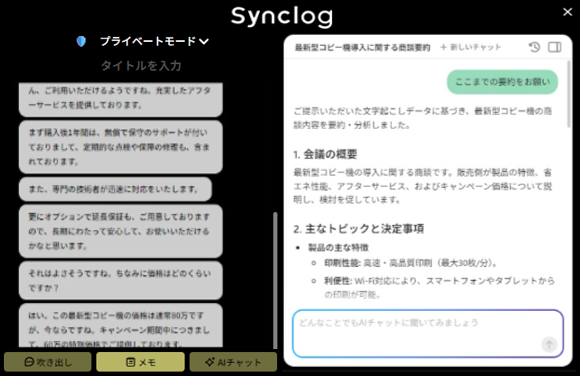

質問内容やAIとのやり取りが他のメンバーに共有されることはないため、
自分専用のワークスペースとして、メモや分析ツールのようにご活用ください。

⚠️AIによる回答は必ずしも正しいとは限りません。
重要な情報は必ず元の書き起こしデータ等と照らし合わせて
確認するようにしてください。

AIチャットパネルを表示する
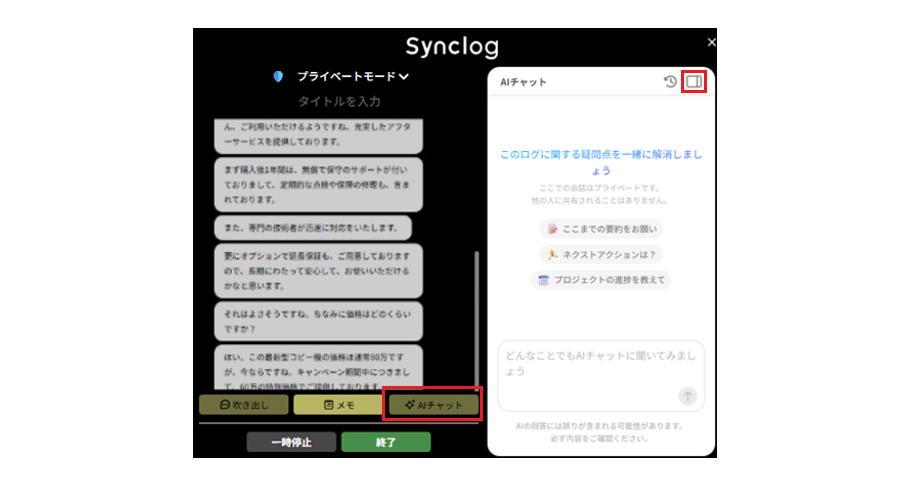
記録中の画面下部にあるAIチャットボタンをクリックします。
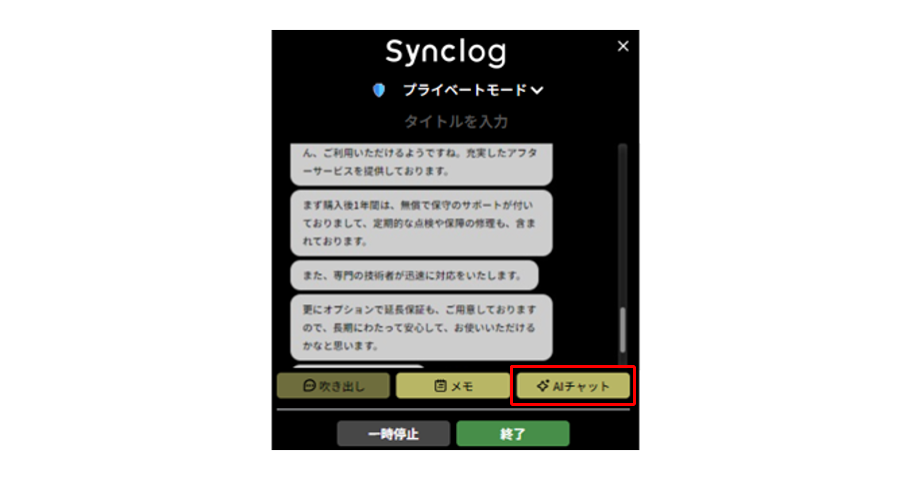

画面右側にAIチャットのパネルが表示されます。
パネルを開いた状態でも、左側の書き起こし内容は並行して確認することができます。
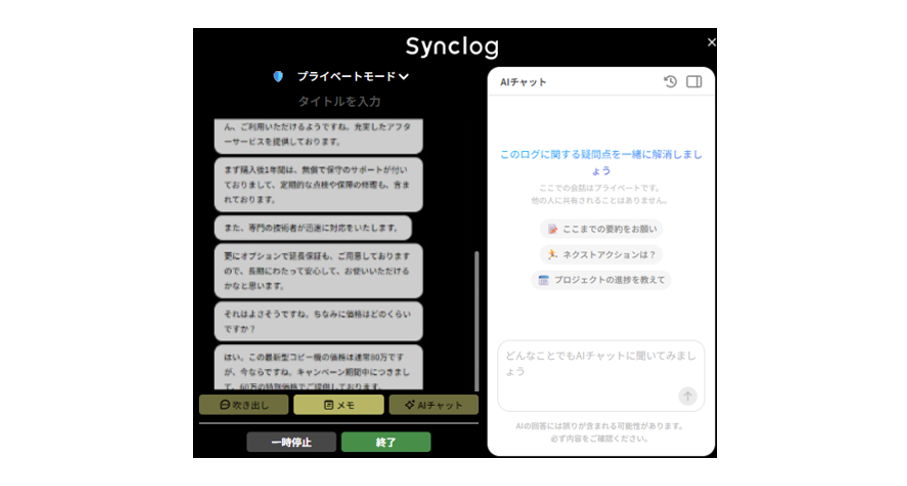

質問を入力する
パネル下部の入力欄に質問を入力し、
矢印(↑マーク)をクリックするかEnterキーを押して送信します。
※ 改行は「Shiftキー+Enterキー」で実施できます
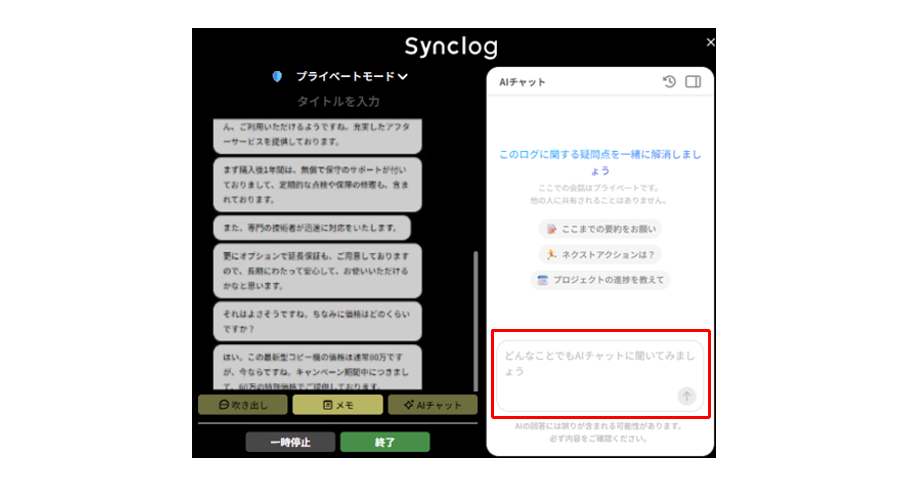

AIが、その時点までの書き起こしの内容を参照して回答します。
【例】
「ここまでの要約をお願い」と入力すると、会話内容に基づいた要約が得られます。
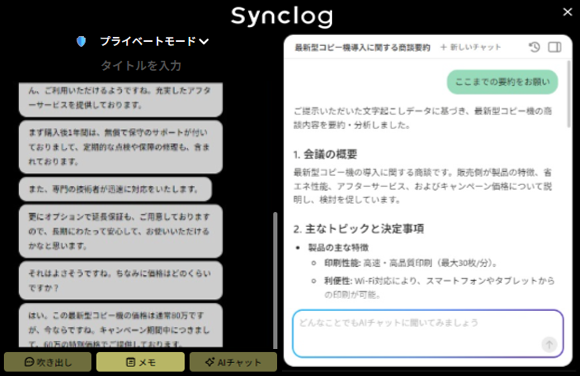

ほかにも
* 「お客様の発言をまとめて」
* 「次のアクションを提案して」
* 「競合との差別化ポイントを教えて」
など、目的に合わせて自由に質問できます。

質問の内容に応じて、AIが必要と判断した場合はWEBを参照して回答します。
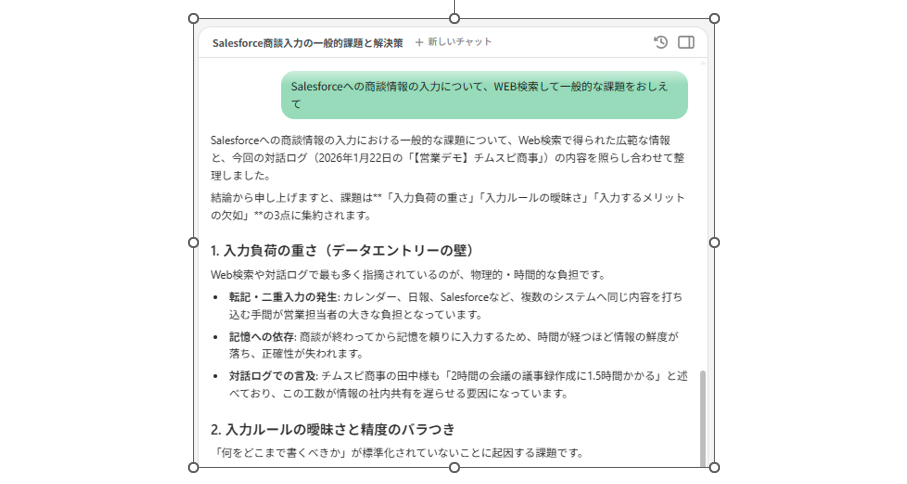
※ WEBを参照した検索データを含め入出力されたデータが
サーバーに保存されたり、AI学習に利用されることはありません。
詳しくは入力データの取り扱いについてのページを参照ください。

回答の生成をキャンセルする
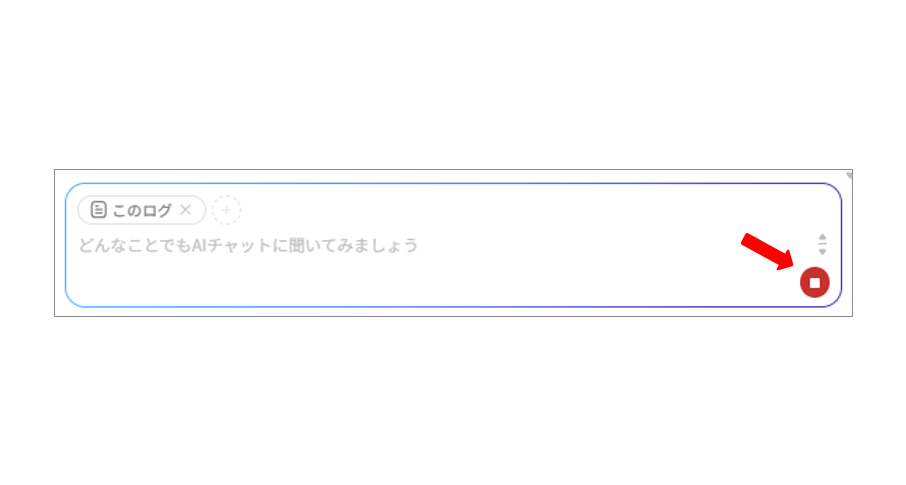
回答の生成中は、送信ボタンが読み込み中アイコンに変わります。
マウスを重ねると中止ボタンが表示されるので、クリックすると生成を止めることができます。
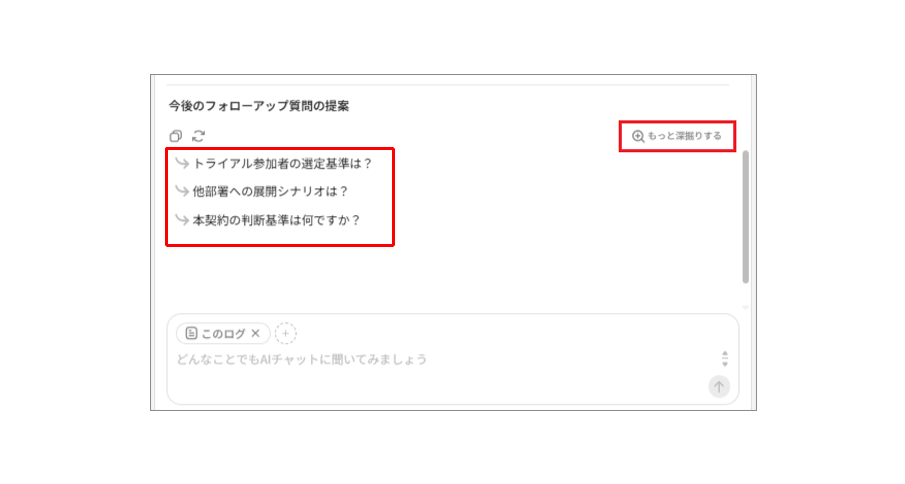
質問案から選ぶ(フォローアップ質問)
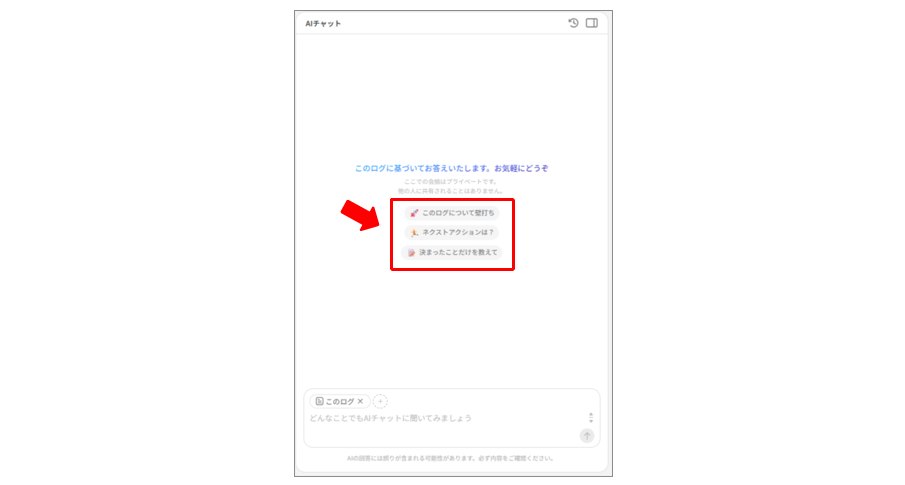
何を質問したらよいか迷った時は、
AIが提示する質問案から選択することができます。

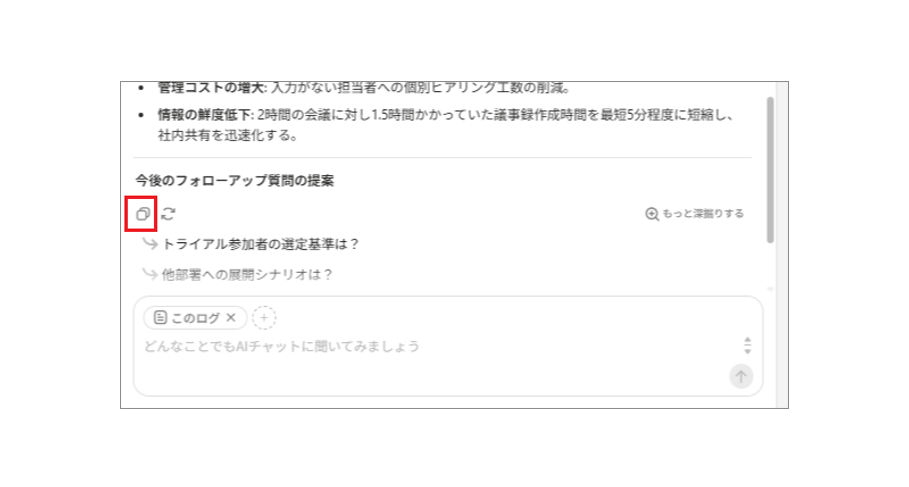
回答をコピーする
回答の左下に表示されるコピーボタンをクリックすると、
回答がクリップボードにコピーされます。
コピーしたテキストを、書き起こし画面のメモ機能や
別のドキュメントに貼り付けてご活用ください。

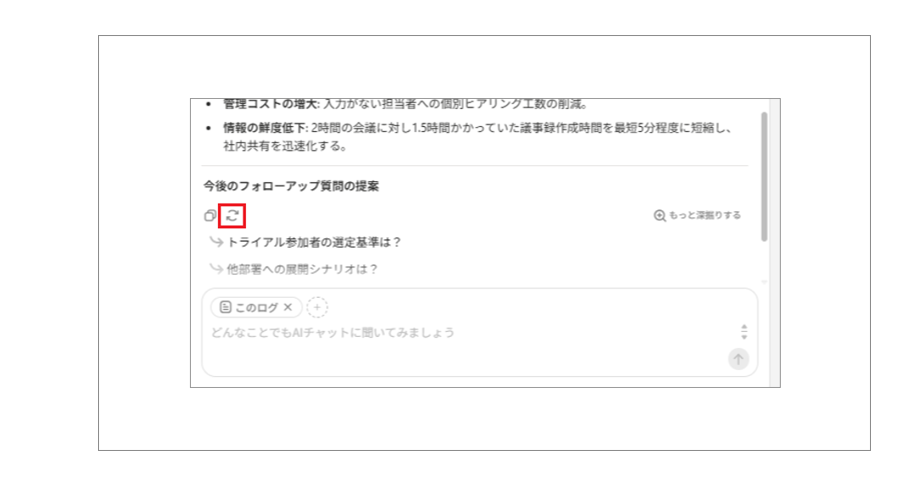
回答をやり直す(再思考)
回答が思っていたものと違ったり、別の切り口で再回答させたい場合は、
再思考ボタンをクリックすると、同じ質問に対してAIが改めて回答を生成します。

さらに深掘りする
AIからの回答を受けて、引き続き入力欄に質問を入力できます。
もっと深掘りするやAIが提示するフォローアップ質問から選択して、
内容をさらに掘り下げることもできます。

新しいチャットを始める
別の話題で新しくチャットを始めたい場合は、
パネル上部の新しいチャットをクリックします。
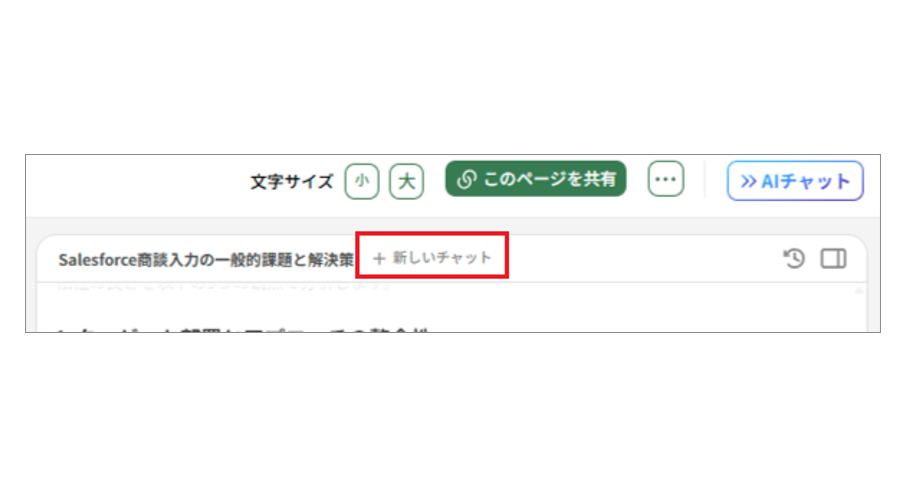
新しいチャットが作成され、これまでのやり取りはチャット履歴に保存されます。

■回答が途中で止まってしまった場合
まれに回答の生成途中で止まってしまうことがあります。
この事象が発生した場合は、同じチャット内で入力を続けず、
一度新しいチャットから新しいやり取りを開始してください。

■多言語での利用に関して
日本語以外の言語でもチャットを行うことができますが、以下の点にご留意ください。
- 言語の指定について :日本語以外の言語で質問した場合、回答が別の言語で出力されることがあります。 特定の言語で回答させたい場合は、質問の最後に 「〜 in English(〜を英語で)」「〜 in Korean / 한국어로(韓国語で)」 のように使用言語を明示してください。
- 回答表示後のフォローアップ質問について :多言語で連続して質問(例:日本語のあとに英語で質問など)を行った場合、 通常表示されるフォローアップ質問が表示されないことがあります。

チャットの履歴を確認する
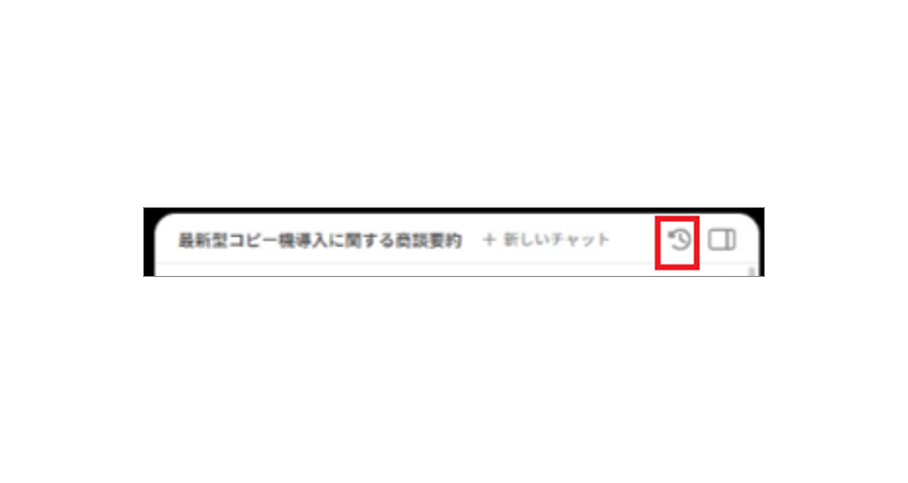
パネル右上の履歴ボタンをクリックすると、過去のチャット一覧が表示されます。
一覧から選択すると、そのチャットを再開できます。
チャット履歴の仕様について
履歴は最大50件まで保存されます。
チャットはアカウントに紐づいているため、どの記録中画面からでも同じ履歴一覧が表示されます。
履歴は作成した本人にのみ表示され、PCアプリ版・ブラウザ版どちらからでも確認できます。

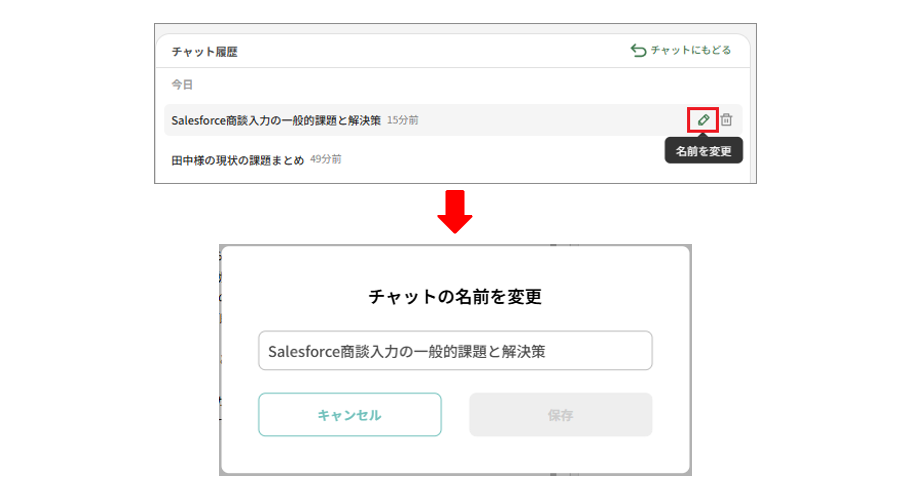
履歴の名前を変更する
- 名前を変更したいリストの鉛筆マークをクリックする
- 変更したい名前を入力し保存をクリックする ※最大30文字まで入力できます
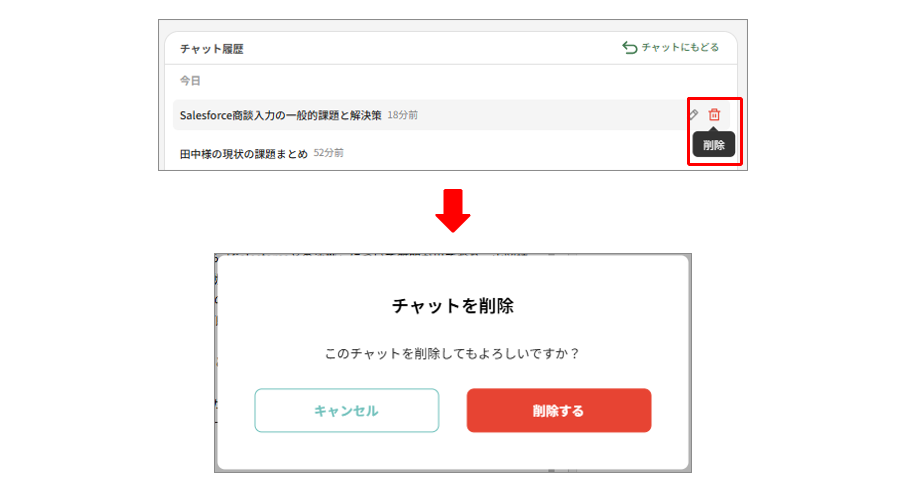

履歴を削除する
- 削除したいリストのごみ箱マークをクリック
- 確認画面が表示されるので削除するをクリック
⚠️削除したチャットは復元できません。
 重要な内容が含まれている場合は、
 事前にコピーなどでバックアップしてください。

AIチャットを終了する
記録中の画面下部にあるAIチャットボタン、
またはパネルマークをクリックすると、パネルが閉じます。

これまでのチャット履歴は自動で保存されているため、
パネルを閉じても消えることはありません。
また、回答生成中にパネルを閉じても、キャンセルにはなりません。
パネルを再表示すると、回答が表示されます。

アプリでの記録が終了したあと、
パソコンでログ詳細画面の書き起こしを確認する場合でも、
記録中に行ったチャットの内容が残っているため、いつでも見返すことができます。
ログ詳細画面のAIチャットボタンをクリックし、
履歴から確認してください。
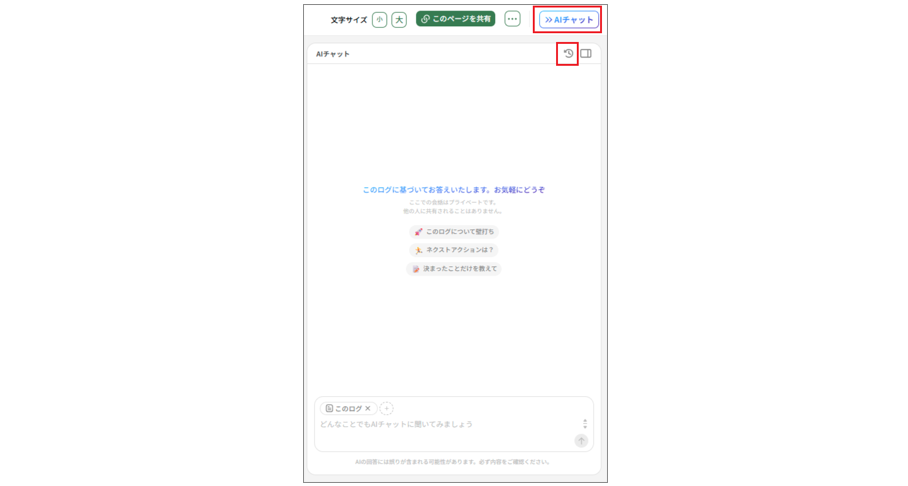
ログ詳細画面のAIチャットについての詳細は、AIチャットをご参照ください。