
書き起こしたログを要約する際に「カスタム要約」機能を使用することで、
重要なポイントを押さえたわかりやすい要約結果を効率的に出力することが可能です。
あらかじめ各シーンに対応した公式テンプレートが用意されているため、
複雑な設定を行うことなく簡単に要約を行えます。
また、自由にプロンプトを指定できるカスタムテンプレートを使うことで、
より用途や好みに合わせた要約が実現できます。
※ 要約の上限回数は10回までです。
設定画面について
ログ一覧 から、要約を行いたいログが記録されているグループを選択し、
該当ログの ログ詳細 をクリックし、ログ詳細画面を開きます。
ログ詳細画面についての詳細は、ログを確認・編集する(ログ詳細画面)をご確認ください。
※1つのログの再要約は 上限回数は10回まで ですのでご注意ください。
設定手順
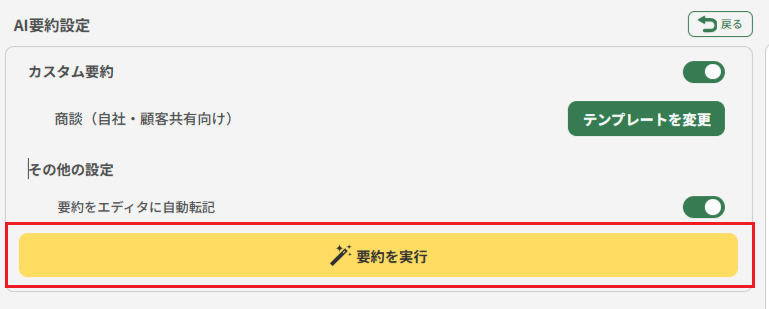
- 画面中央の AI要約設定 内の カスタム要約 のトグルをオンにする
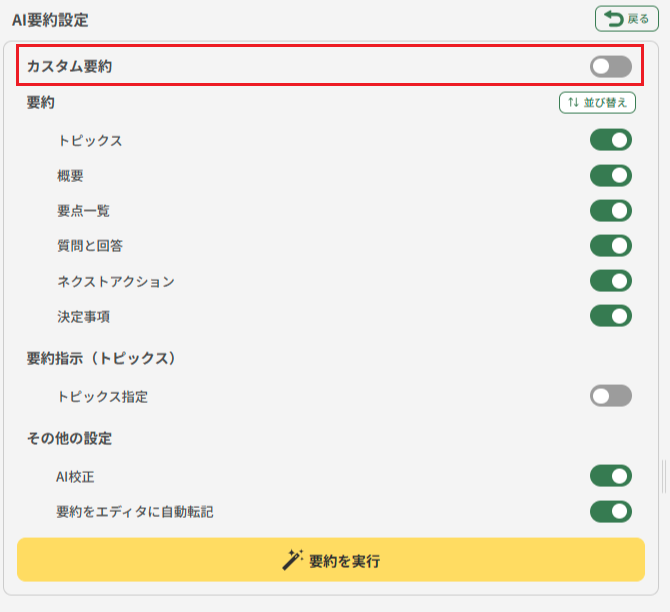
※ 以下の場合には、要約の再実行 ボタンをクリックすると上記の設定画面が表示されます。
* AI要約の結果が表示されている
* カスタム要約のトグルが表示されていない/見つからない

- テンプレートを選択をクリックすると、テンプレート選択 画面が表示されます
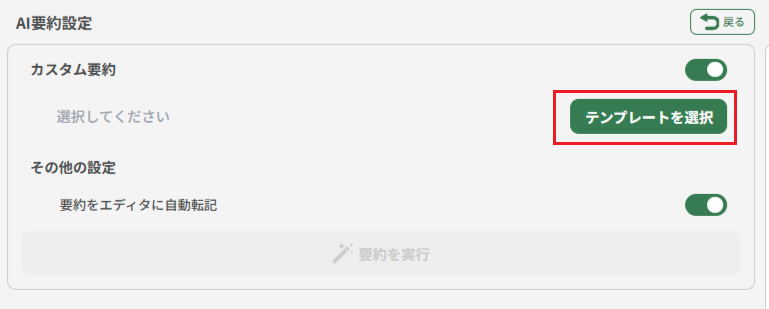
テンプレート選択画面については、次項の テンプレート選択画面 をご確認ください
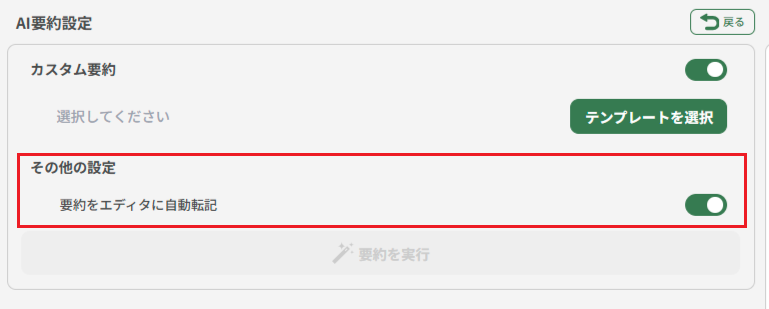
- テンプレートを決定後、必要に応じて その他の設定 をします
選択したテンプレートを変更したい場合は、
テンプレートを変更 をクリックするとテンプレート選択画面へ戻ります。
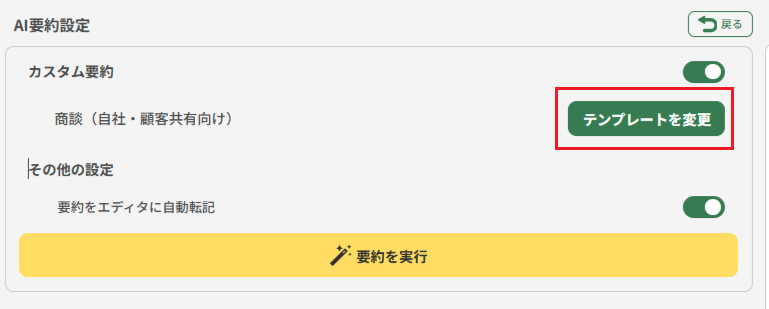
- テンプレート選択・その他の設定が完了したら、 要約を実行 をクリックし、要約を行います
テンプレート選択画面
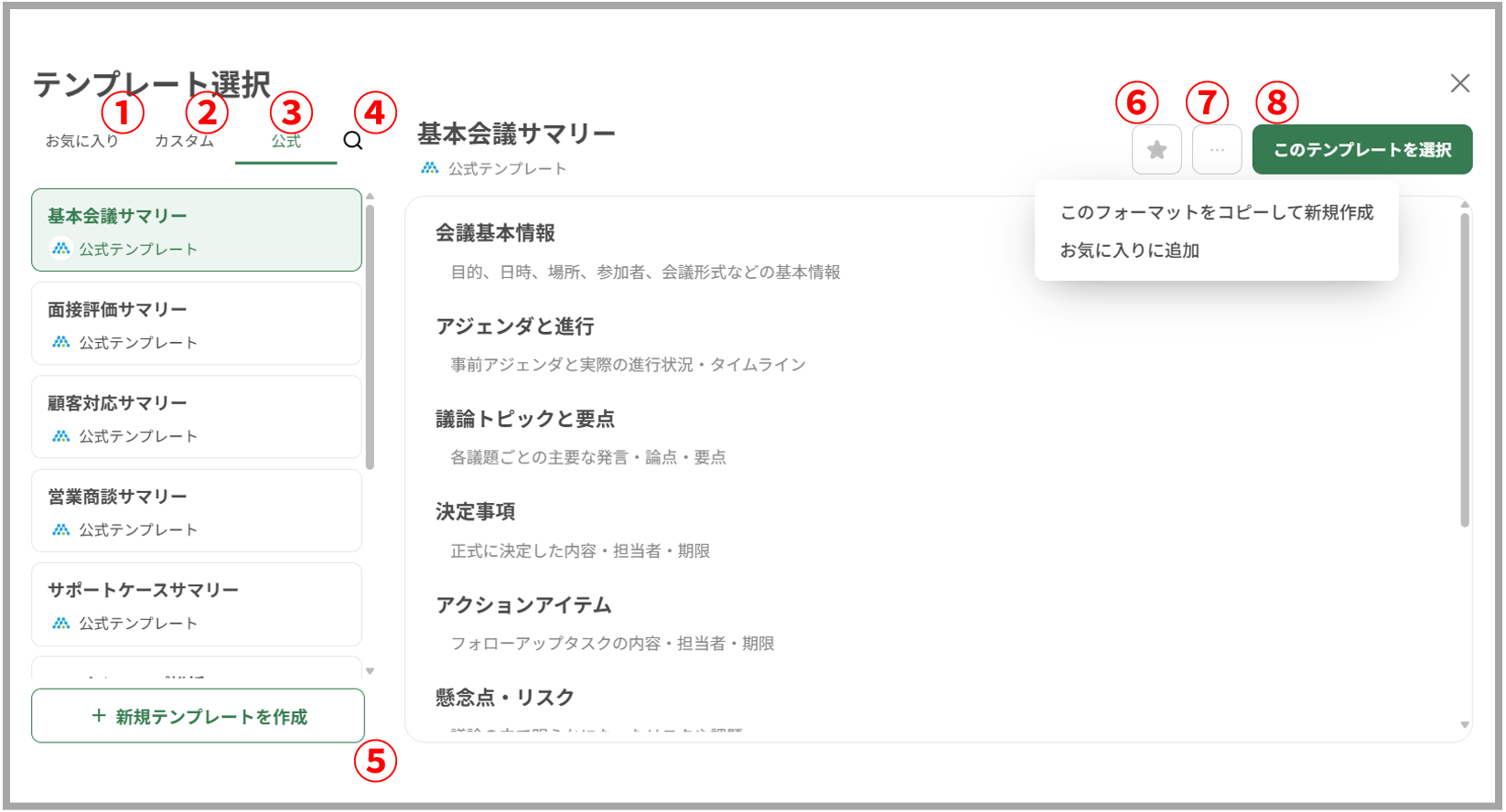
① お気に入りタブ
:よく使用するテンプレートなどを お気に入り に分類できます
② カスタムタブ
:自身で作成したテンプレートやグループ/スペースで共有された
テンプレートを選択することができます
③ 公式タブ
:あらかじめ用意されたテンプレートから選択することができます
④ 検索
:テンプレートを検索することができます
⑤ 新規テンプレートを作成
:用途や好みに合わせたテンプレートを新規作成することが可能です
⑥ お気に入りに追加
:表示しているテンプレートをお気に入りに追加することができます
⑦ メニュー
:表示しているテンプレートの操作メニューを表示します
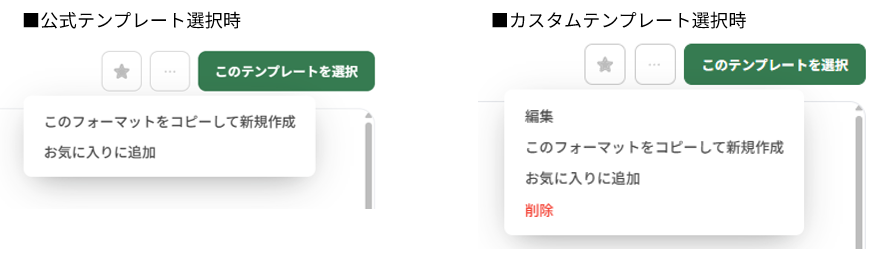
カスタムテンプレートを削除する場合、アカウントの権限によって操作可能範囲が異なります。
管理者:
* 自分のアカウント で作成したカスタムテンプレート
* スペース全体 と 自身が参加中のグループ で共有されたカスタムテンプレートすべて
グループマネージャー:
* 自分のアカウント で作成したカスタムテンプレート
* 自身がマネージャーのグループ で共有されたカスタムテンプレートすべて
メンバー:
* 自分のアカウント で作成したカスタムテンプレートのみ
⑧ このテンプレートを選択
:ボタンを押すことでテンプレートの選択が確定します
公式テンプレートを使用する
「公式」タブには、あらかじめテンプレートが用意されています。
項目を入力したり、文章構成を考えたりする手間や設定が必要ないため、誰でも簡単にシーンに合った要約を出力することができます。
公式テンプレートの種類
ブレインストーミングメモ / 商談(社内分析向け)/ 商談(自社・顧客共有向け)/ 基本会議 / プロジェクト推進会議 /
経営(数値・指標版)/ 経営(標準・戦略版)/ ワークショップ総括 / プロジェクト要件・仕様検討 /
開発 / 開発(タスク整理向け)/ 面接(ポテンシャル採用向け)/ 面接(キャリア採用向け)/
顧客対応(サポートケース)/ 顧客対応(汎用)
営業商談 例:
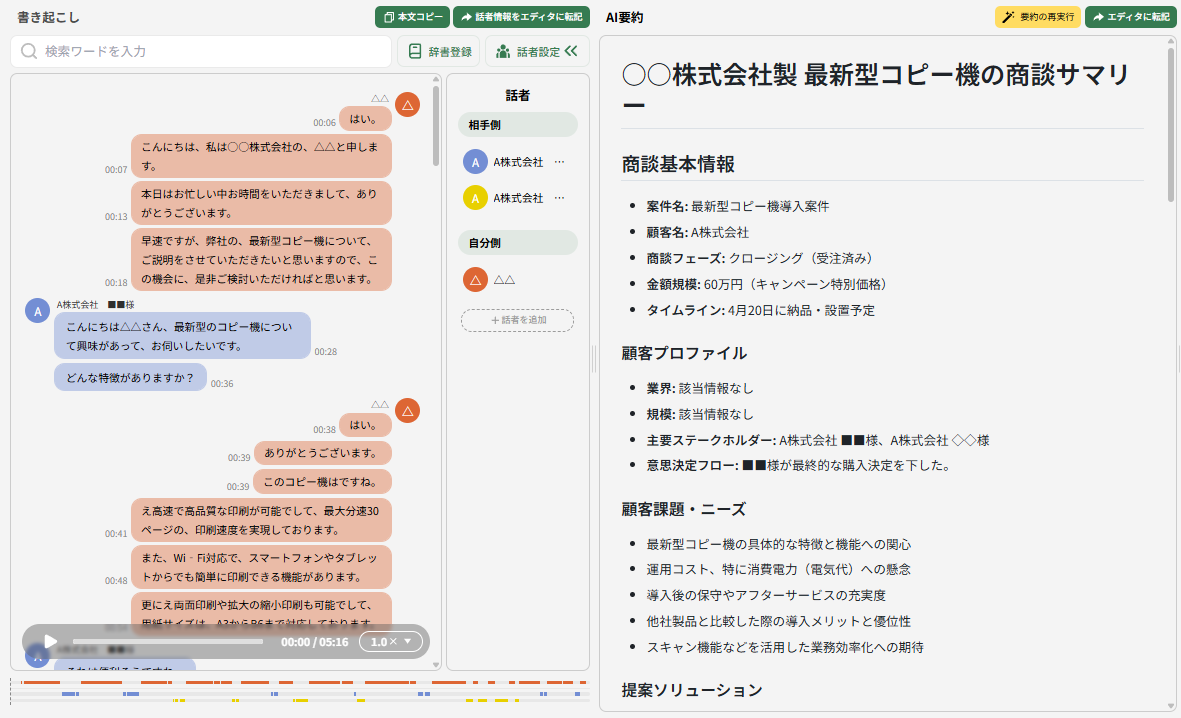
公式テンプレートの利用方法
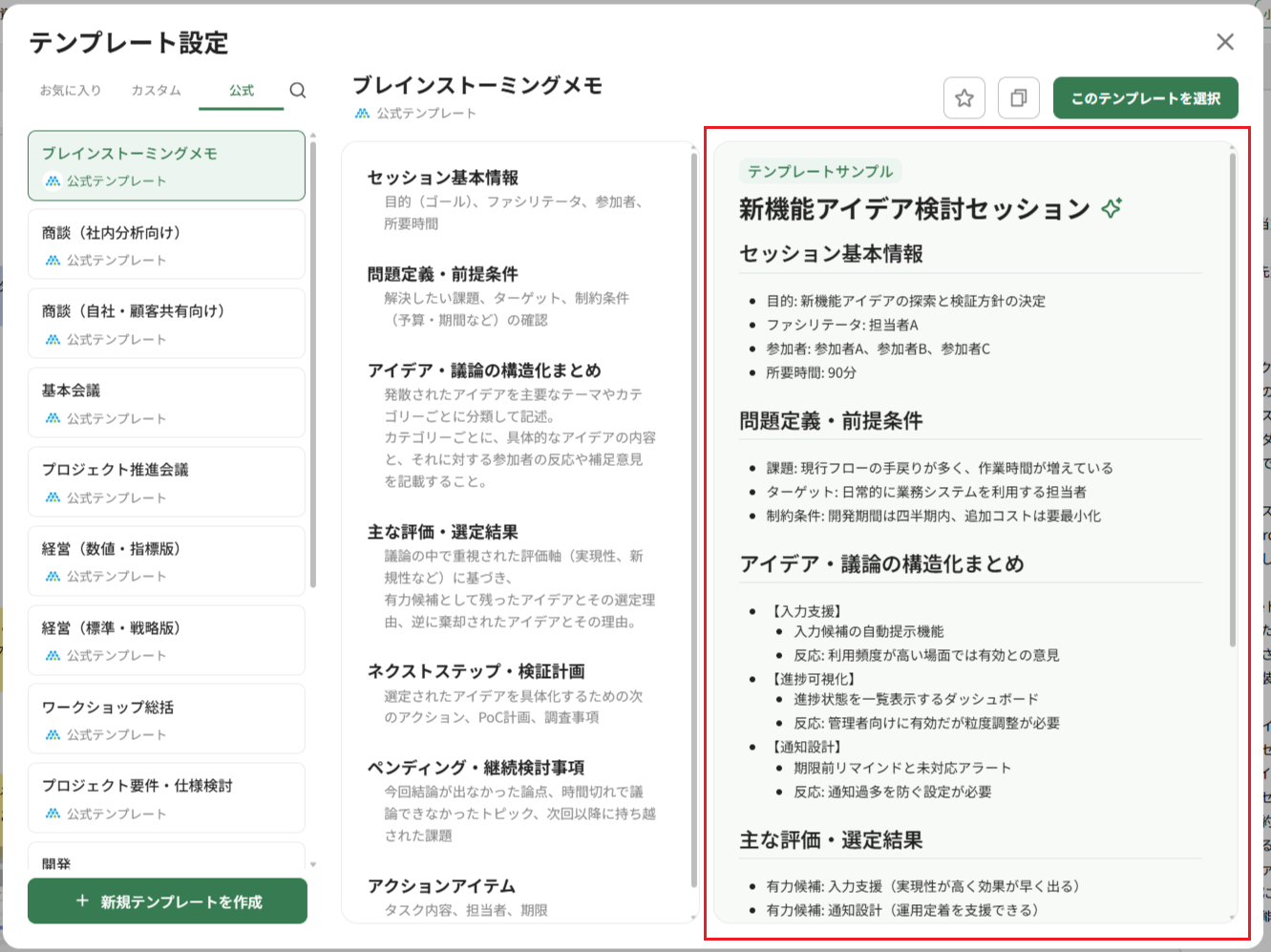
テンプレートを選択すると、要約のサンプルが表示されます。
プロンプトの内容だけでなく、実際の要約結果をイメージしながら最適なテンプレートを選択することができます。
公式テンプレートをアレンジする
公式テンプレートをもとに、用途や好みに合ったテンプレートを作成することも可能です。
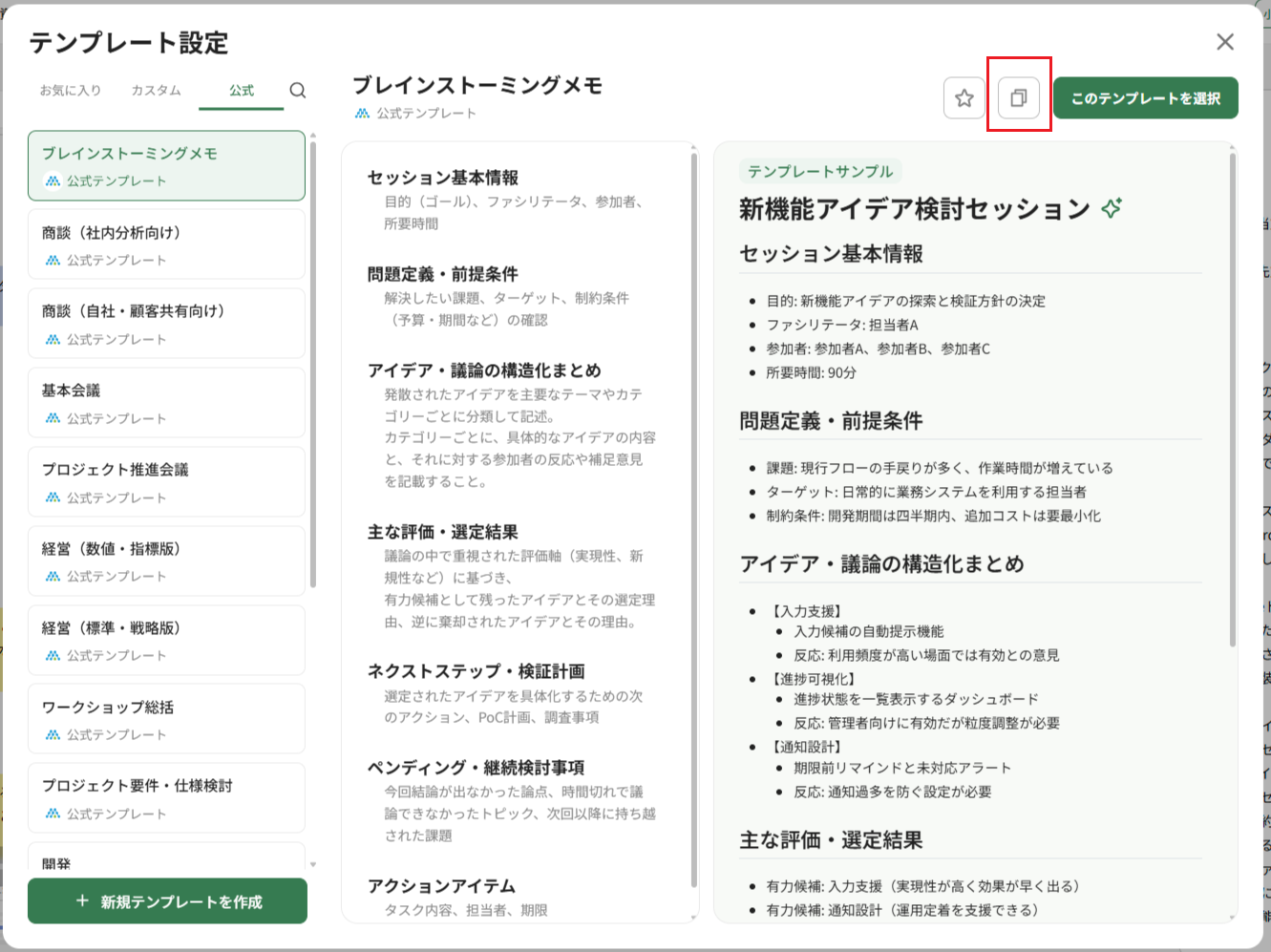
- 編集したい公式テンプレートを選択し、右上のコピーボタンをクリックする
- テンプレート作成の画面の表示後の操作は、 次項のカスタムテンプレートを作成する をご確認ください
カスタムテンプレートを作成する
カスタムテンプレートは、次の2つの方法で作成できます。
- ファイルをアップロードして作成する :いつもお使いの議事録やフォーマットのファイルから、AIがテンプレートを自動で作成します
- 自分で項目を入力して作成する :見出しやプロンプトをひとつずつ入力して作成します
1ユーザーにつき、テンプレートは1000件まで作成できます。

自分で項目を入力して作成する
いつもお使いの議事録やフォーマットのファイルをアップロードすると、
AIが「テンプレート名」「要約項目(見出しとプロンプト)」「フォーマット設定」を自動で作成します。
作成手順
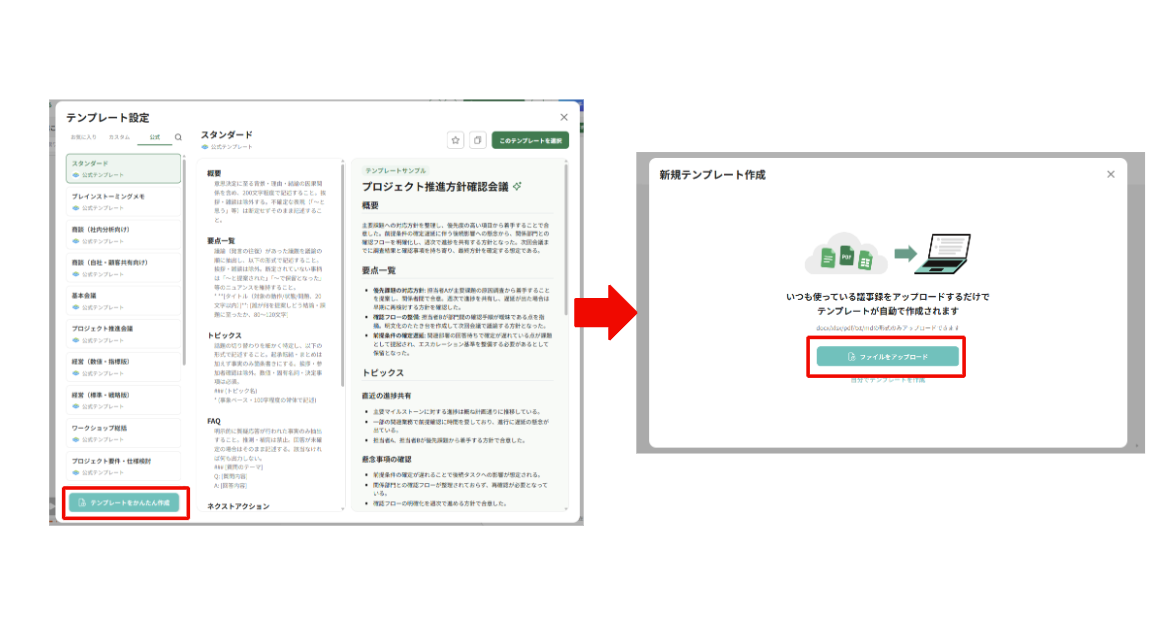
- テンプレート選択画面で、テンプレート一覧の下にある テンプレートをかんたん作成をクリックします
2. 新規テンプレート作成画面が表示されるので、
ファイルをアップロードをクリックし、ファイルを選択します
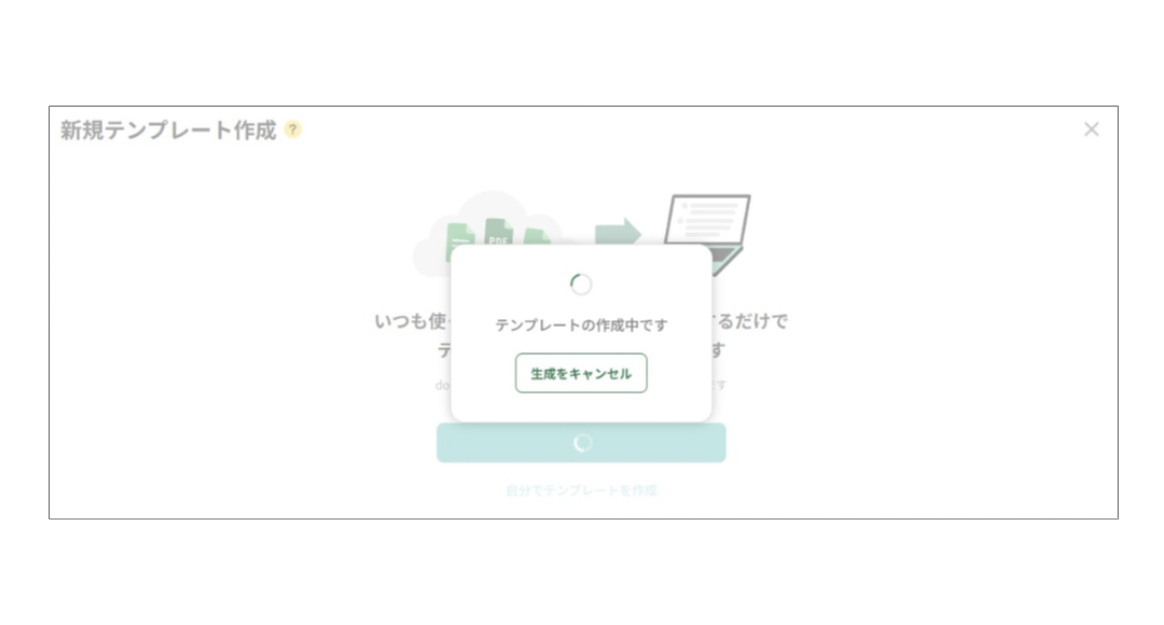
3. テンプレートの作成が始まります。完了まで数秒〜20秒程度かかります
※途中でやめたい場合は、生成をキャンセルをクリックしてください
4. 作成が完了すると、テンプレート作成画面に内容が入力された状態で表示されます。
内容を確認し、必要に応じて修正します。
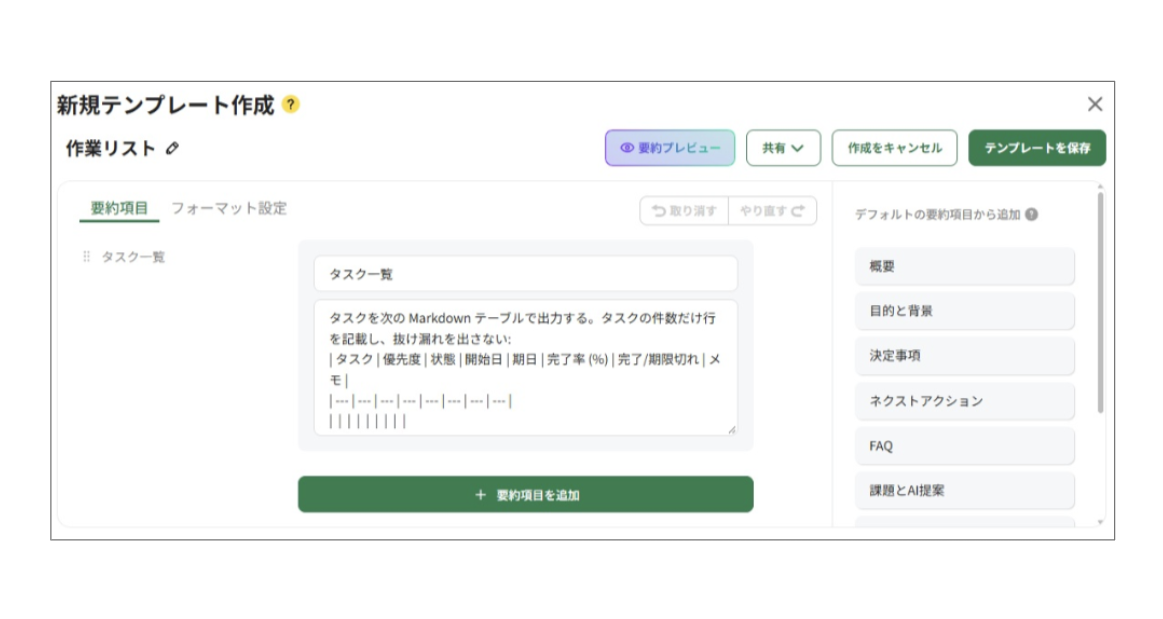
5. テンプレートを保存をクリックします。
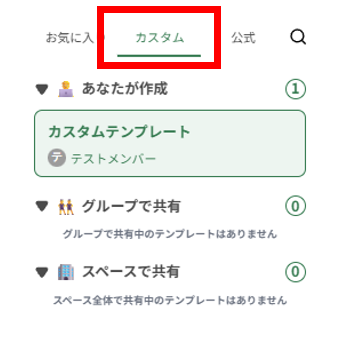
保存したテンプレートは「カスタム」タブで確認できます
※ 保存するまで、テンプレートは作成されません。
保存せずに画面を閉じると作成内容は失われますので、必ず保存を実行してください。

アップロードできるファイルについて
| 項目 | 内容 |
|---|---|
| 対応形式 | Word(.docx)、Excel(.xlsx)、PDF、テキスト(.txt / .md) |
| ファイルサイズ | 1ファイル10MBまで |
- 文字情報のないPDF(スキャンして画像として保存されたPDF)も、 レイアウトから読み取って作成が可能です。
- 次のファイルには対応していません - PowerPoint(.pptx) - 古い形式のOfficeファイル(.doc / .xls / .ppt) - 画像ファイル - パスワードのかかったPDF、破損したファイル
- 画面へのドラッグ&ドロップには対応していません。 ファイルをアップロードから選択してください

自動で作成されるテンプレートについて
テンプレートをほかの会議でも使えるよう、次のルールで作成されます。
- 見出しは汎用的な名前に置き換わります。 固有名詞(取引先名・案件名・人名など)やその回だけの議案名、 回次、日付、具体的な数値は見出しから外し、汎用的な名前に置き換えます。 (例)「㈱全国○○報告」→「取引先からの報告」 「第50回総代会」→「総会について」
- 「出席者」「報告事項」「決定事項」のように、もともと汎用的な見出しはそのまま使います
- 要約項目は20件までです。 元の文書の見出しが20件を超える場合は、関連する見出しをまとめます
- 見出しは40文字、テンプレート名は100文字を超えると、超えた部分が省略されます
- AIがその都度内容を判断して作成するため、同じファイルを使っても、 作成するたびに内容が少し変わることがあります

自分で項目を入力して作成する
テンプレート選択画面でテンプレートをかんたん作成をクリックします。
自分でテンプレートを作成を選ぶと、テンプレート作成画面が表示されます。
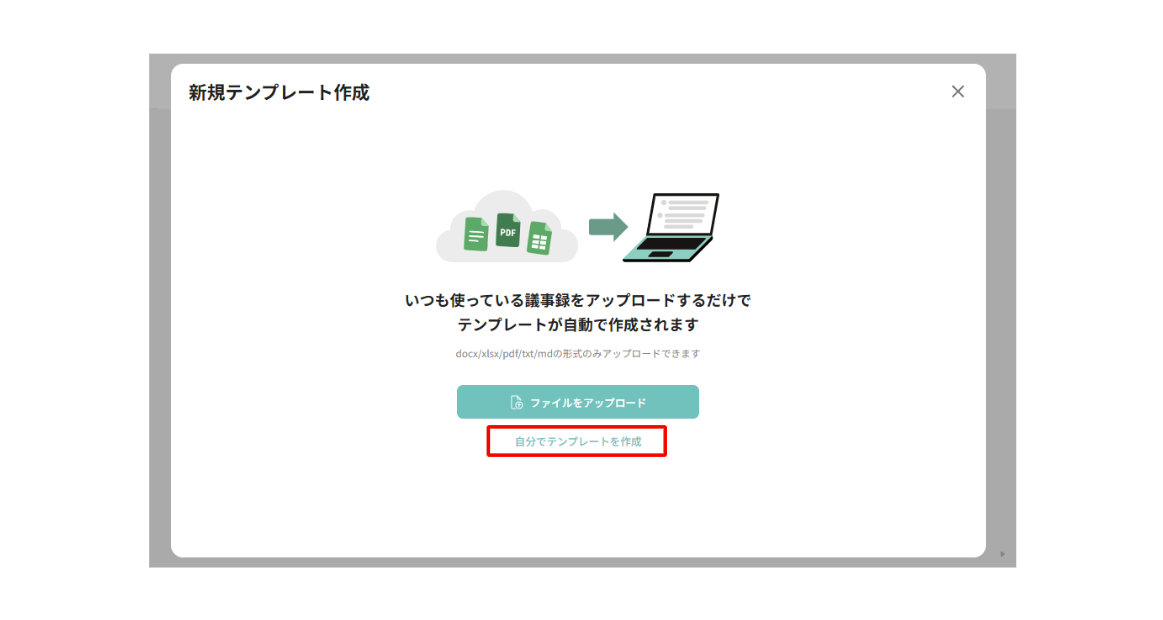
テンプレートの名前を設定し、
「要約項目」「フォーマット設定」で用途に合わせて設定します。
設定手順
■ 「要約項目」タブを設定する
要約として出力したい項目の 見出し と プロンプト を入力します
項目は20件まで作成でき、 プロンプト は10,000文字まで入力可能です。
あらかじめ用意してある要約項目から
項目をクリックまたはドラッグアンドドロップで追加することも可能です。
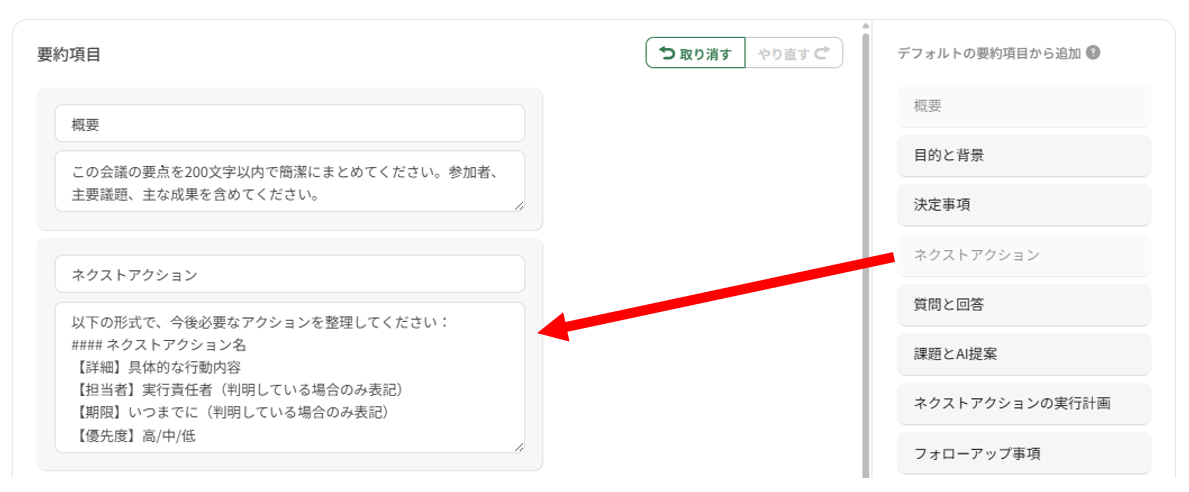
- +要約項目を追加 をクリックして、要約項目を追加できます。
- オブジェクトをドラッグアンドドロップして表示順の入れ替えが可能です。
項目を削除したい場合は、ごみ箱マークをクリックします。
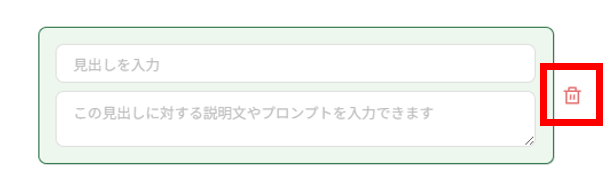
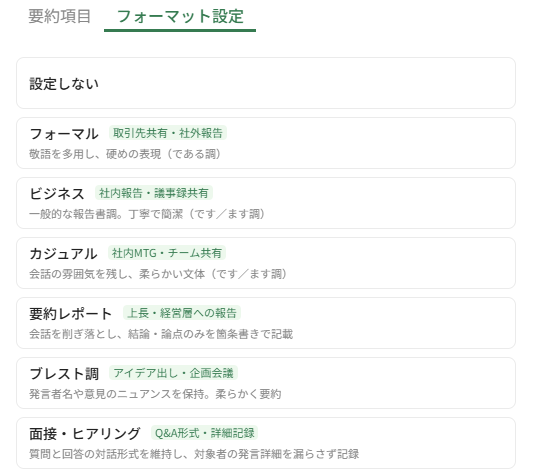
■ 「フォーマット設定」タブを設定する
要約結果のトーンやスタイルを、テンプレートごとに細かく指定することができます。
ビジネスに適したフォーマルな表現や、要点を絞った簡潔な箇条書きなど、
用途に合わせて最適な表現を選択できます。
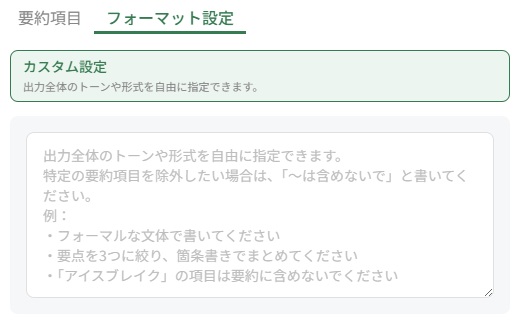
カスタム設定では、あらかじめ用意されているフォーマットとは別に
出力全体のトーンや形式を自由に入力して指定できます。
■ 設定内容を確認する
要約内容の設定が完了したら、テンプレートの確認と保存を行います。

① 要約プレビュー
:作成した要約項目のプレビューを表示します
※上限回数:10回まで
② 共有
:作成したテンプレートを共有する範囲を選択します
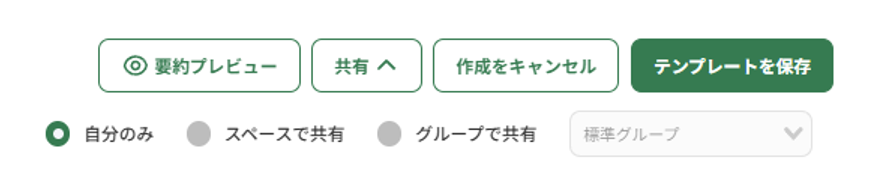
③ 作成をキャンセル
:編集中のテンプレートの作成をキャンセルします
④ テンプレートを保存
:作成したテンプレートを保存します
保存したテンプレートは、カスタムタブで確認できます
カスタマイズのプロンプト例はこちら
>> 【カスタム要約】カスタマイズのプロンプト例