
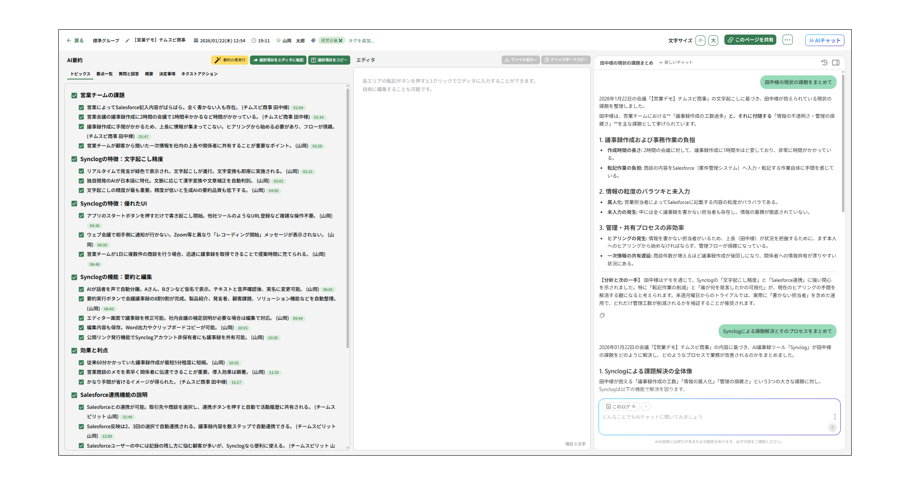
「AIチャット」機能では、
会議の要点を手早く確認したい時や、議論のポイントを整理したい時など、
気になることを対話形式で自由に質問できます。
質問内容やAIとのやり取りが他のメンバーに共有されることはないため、
自分専用のワークスペースとして、メモや分析ツールのようにご活用ください。
⚠️AIによる回答は必ずしも正しいとは限りません。
重要な情報は必ず元の書き起こしデータ等と照らし合わせての確認をお願いいたします。

AIチャットパネルを表示する
※ ブラウザ版AIチャットは、記録(ログ取得)が完了した後に利用できる機能です。
リアルタイム(記録中)に利用したい場合は、PCアプリ上で行なうことができます。
詳細は、PCアプリ AIチャットをご確認ください。

ログ詳細画面の右上にあるAIチャットボタンをクリックします。
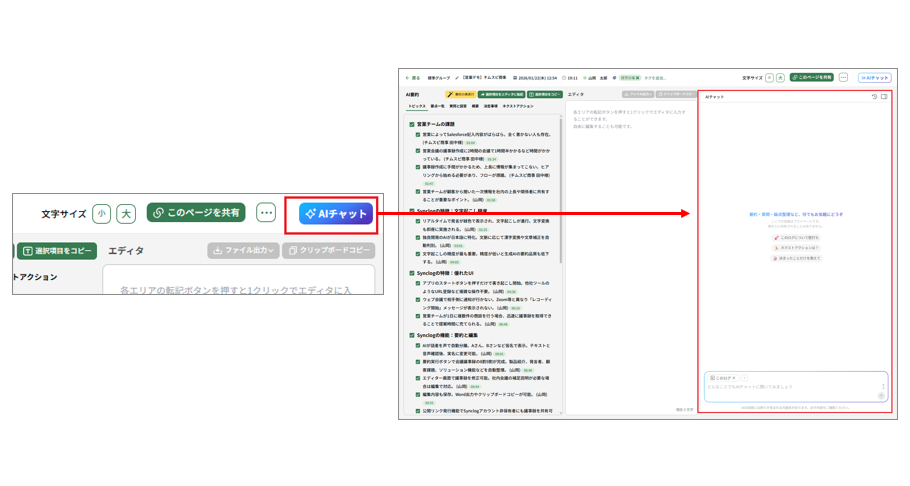
書き起こしパネルが非表示になり、
画面右側にAIチャットのパネルが表示されます。

質問を入力する
パネル下部の入力欄に質問を入力し、
矢印(↑マーク)クリックするかEnterキーを押して送信します。
※「Shiftキー+Enterキー」で改行できます
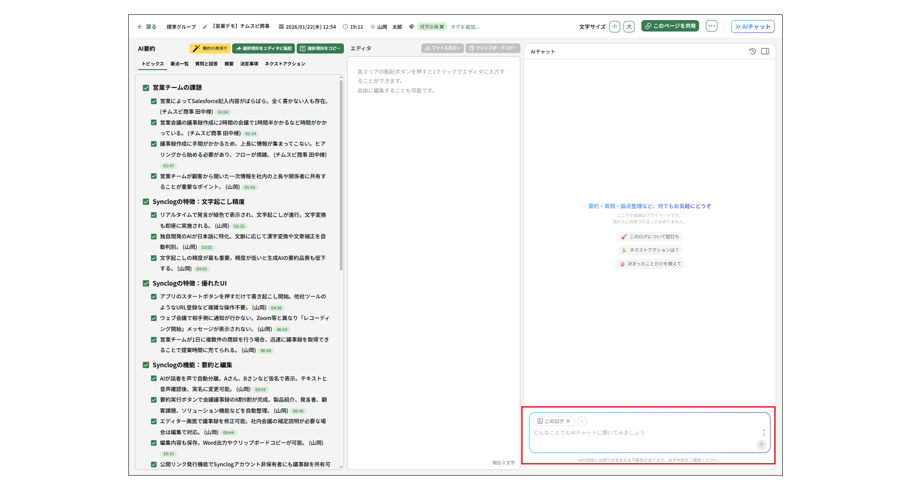
AIが、現在表示しているログの書き起こしとエディタに入力されている内容を参照して回答します。

【例】
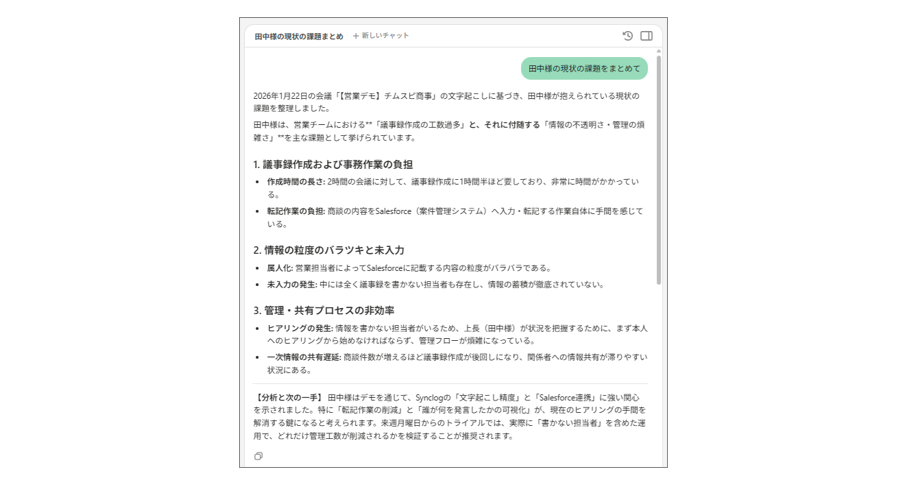
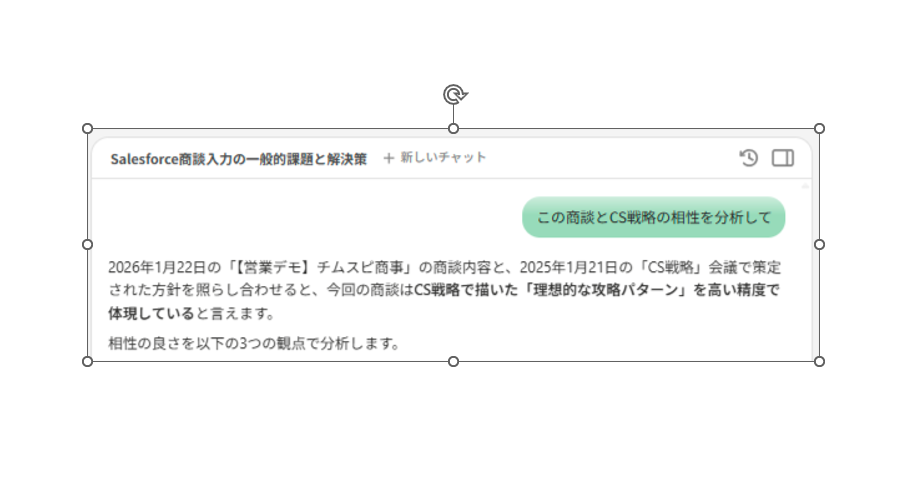
「この商談での〇〇様の課題をまとめて」と入力すると
会話内の発言に基づいた回答が得られます。
ほかにも、
- 「次回の提案書に使えるポイントをまとめて」
- 「競合との差別化ポイントを教えて」
など、目的に合わせて自由に質問できます。

なお、同じログを他のユーザーが開いたり、ログを公開URLで共有したりした場合でも、
入力した質問内容やAIとのやり取りが他のユーザーに閲覧されることはありません。

質問の内容に応じて、
AIが必要と判断した場合にはWEBを参照して回答します。
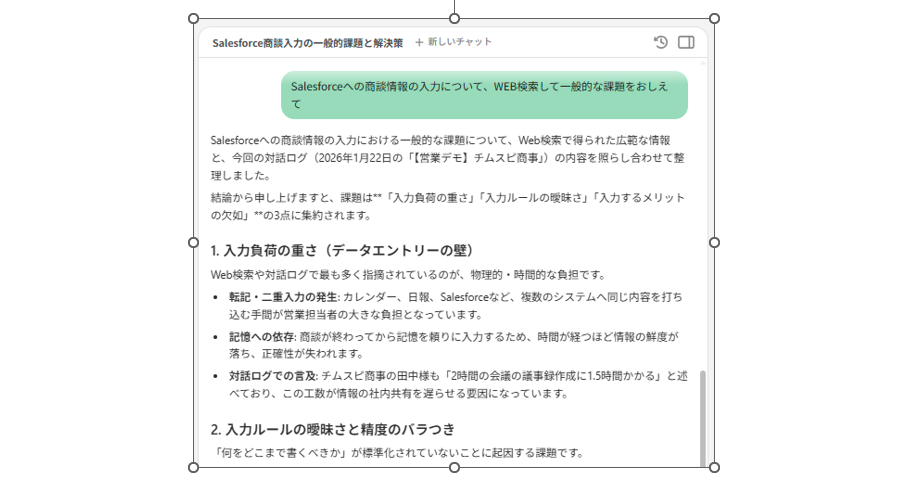
※ WEBを参照した検索データを含め、入出力されたデータがサーバーに保存されたり、
AI学習に利用されることはありません。
詳しくは入力データの取り扱いについてを参照ください。

参照するログを設定・変更する(複数ログの参照)
AIチャットでは、現在表示しているログだけでなく、
最大3件までのログを自由に組み合わせて参照し、質問することができます。
前回の会議との変更点や複数回の議論の要約など、
目的に応じてご活用ください。
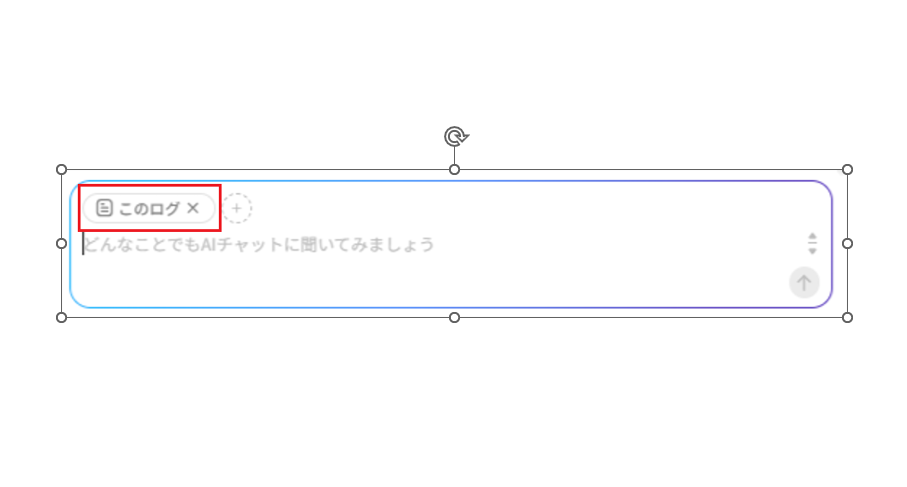
ログの追加・変更手順
- メッセージ送信欄の上部にある + ボタン(または選択中のログ名)をクリックすると、ログを設定する画面が開きます。
2. 参照したいログを選択します。
- 対象範囲 :自身が参加中のグループに保存されているログから選択できます。
- 検索・絞り込み :ログタイトル・書き起こし本文からのキーワード検索や、 グループ・期間・作成者でのフィルタリングが可能です。
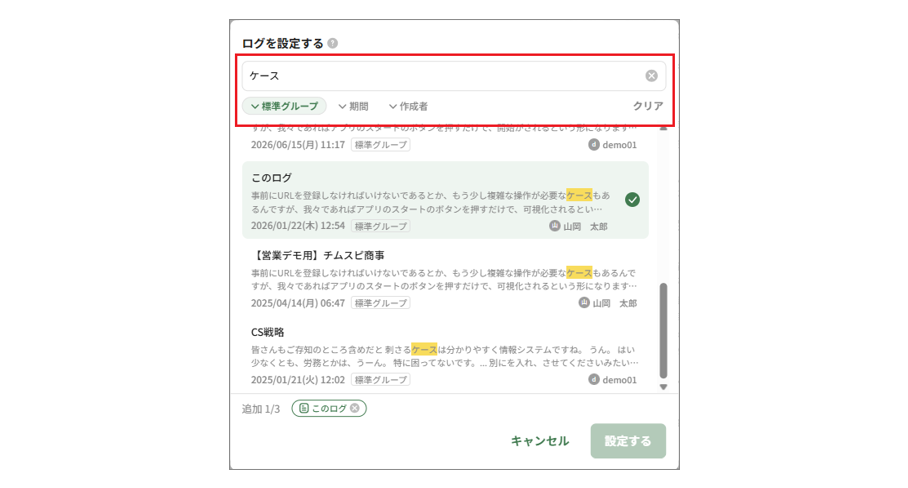
- ログの選択 :選択したログにはチェックマークがつき、画面下部の選択一覧に入ります。
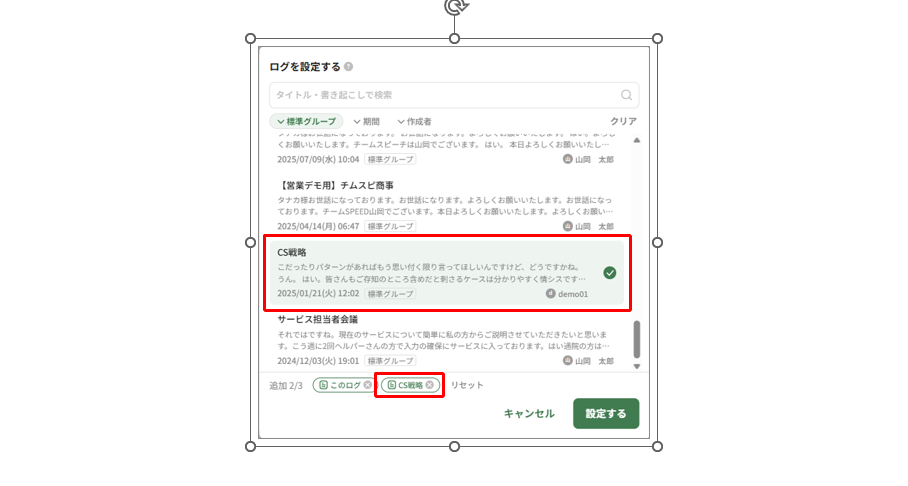
3. 設定する をクリックすると、チャットに反映されます。
設定したログの内容について、自由に質問を入力してください。
外したいログがある場合は、ログ名の横にある×ボタンで解除できます。
すべてのログを解除して、ログを参照しない状態のAIチャットとして使うことも可能です。

選択中ログの表示について
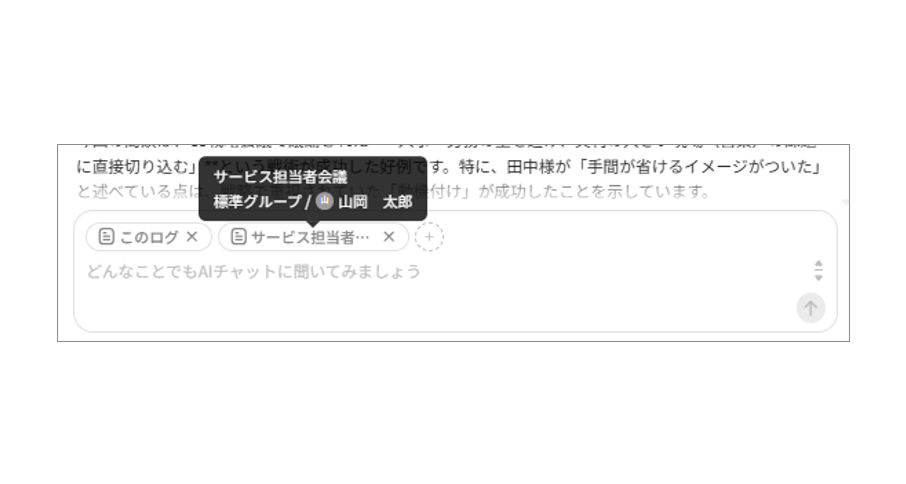
- 今開いているログは このログ と表示されます。
- 表示されているログ名にマウスを重ねる(ホバー)と、 ログのフルタイトルや所属グループ、作成者を確認できます。
ファイルを添付して質問する
AIへの質問文にファイル(資料など)を添付すると、
会議の内容と資料を掛け合わせた要約や質問などができます。
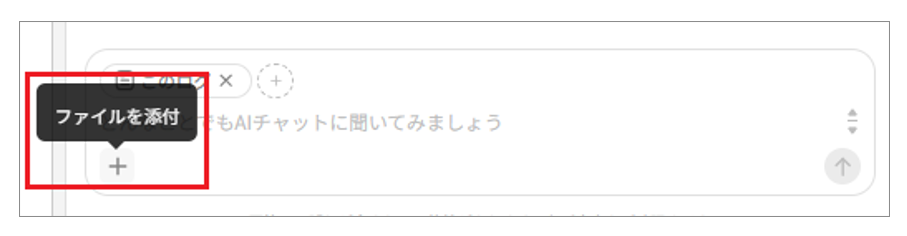
- メッセージ送信欄左下にある[+]ボタンをクリックします。
2.ファイルを追加をクリックし、ファイルを選択します。
※複数のファイルを選択できます。
添付可能なファイル数は、参照ログと合わせて最大5件までです。
ドラッグ&ドロップやコピー&ペーストでの添付はできません。
3. 読み込みが完了したら、質問を入力して送信します。
※ファイルのみの送信することはできません。必ず質問を入力してください。
※送信する前に画面を再読み込みしたり、別のチャットに切り替えたり、
画面を移動したりすると、添付は取り消されます。
添付できるファイルの種類とサイズ
- PDF : 13MBまで
- 画像(png / jpg / jpeg など): 20MBまで
- Word、Excel・CSV、PowerPoint、テキスト、プログラムのファイル(py / js / html など): 50MBまで
以下のファイルは、添付・読み取りができない場合があります。
- GIF画像:添付できません
- 文字を含まない(図や画像のみの)Word・PowerPointファイル:エラーになります
- 文字数の多いファイル:読み取れる量に上限があり、上限を超えた部分は回答に反映されない場合があります

回答の生成をキャンセルする
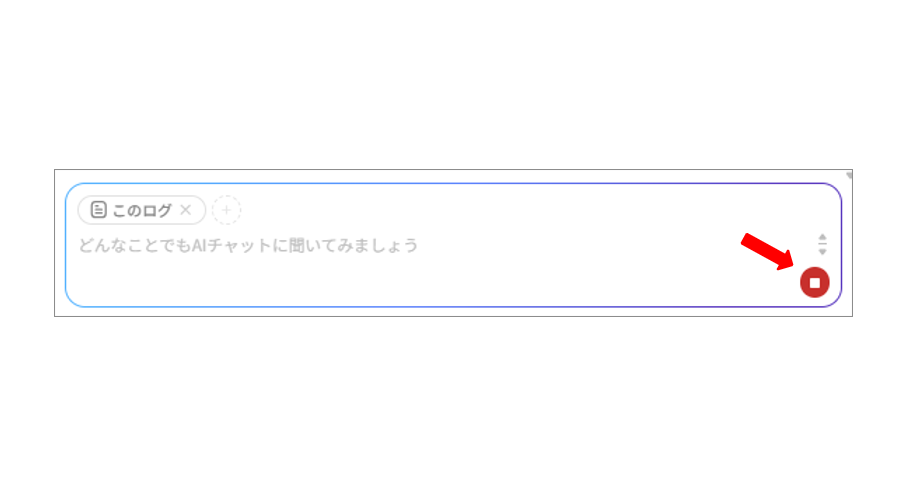
回答の生成中は、送信ボタンが読み込み中アイコンに変わります。
マウスを重ねると中止ボタンが表示され、クリックすると生成を止めることができます。
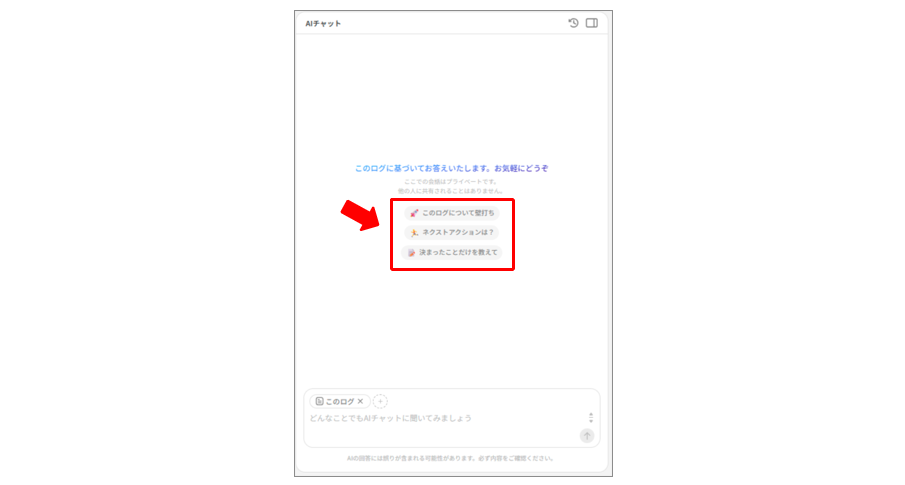
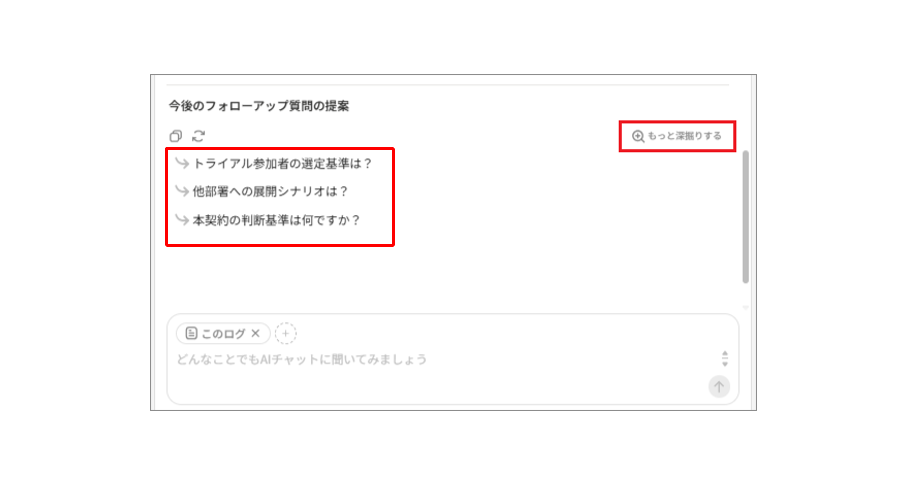
質問案から選ぶ(フォローアップ質問)
何を質問したらよいか迷った時は、AIが提示する質問案から選択することができます。

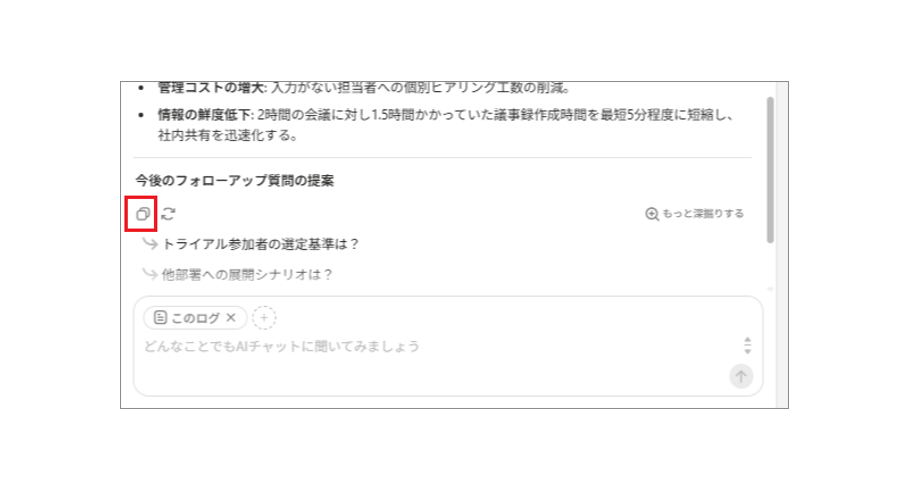
回答をコピーする
コピーボタンをクリックすると、回答がクリップボードにコピーされます。
チャットの結果を保存したり共有したりしたい場合は、
コピーしたテキストをエディタ欄や別のドキュメントに貼り付けて管理してください。
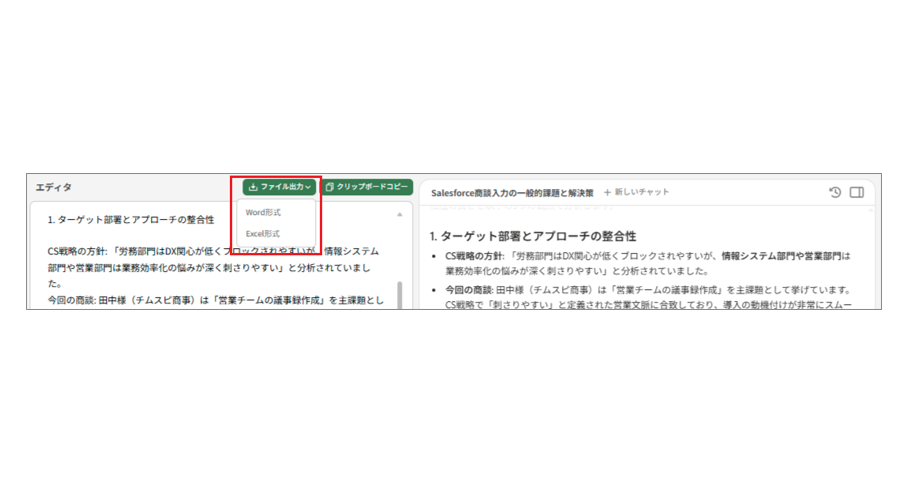
Word形式・Excel形式で出力したい場合
AIチャット画面から直接Word形式・Excel形式で出力する機能はありません。
チャット結果をコピーしてエディタ欄に貼り付けたあと、
エディタ側のファイル出力機能をご利用ください。
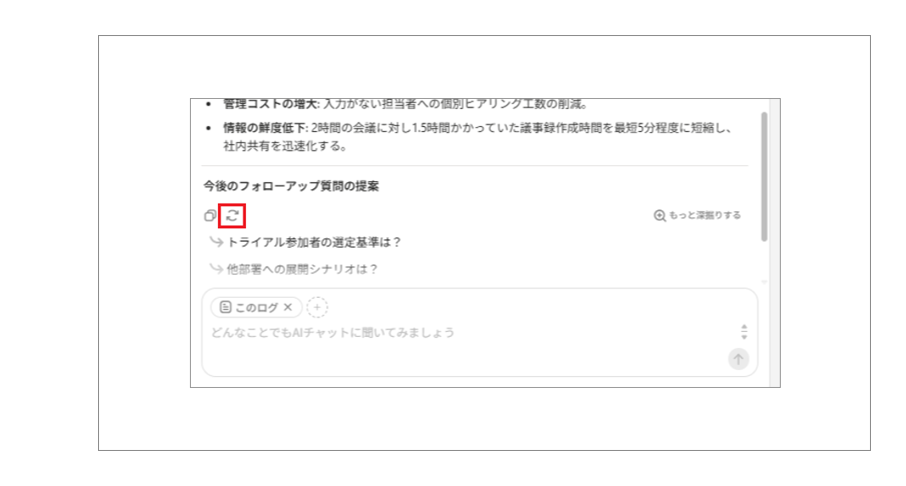
回答をやり直す(再思考)
回答が思っていたものと違ったり、別の切り口で再回答させたい場合は、
再思考ボタンをクリックすると、同じ質問に対してAIが改めて回答を生成します。

さらに深掘りする
AIからの回答を受けて、引き続き入力欄に質問を入力できます。
また、もっと深掘りするやAIが提示するフォローアップ質問から選択して、
回答内容をさらに掘り下げることもできます。

新しいチャットを始める
別の話題で新しくチャットを始めたい場合は、+ 新しいチャットをクリックします。
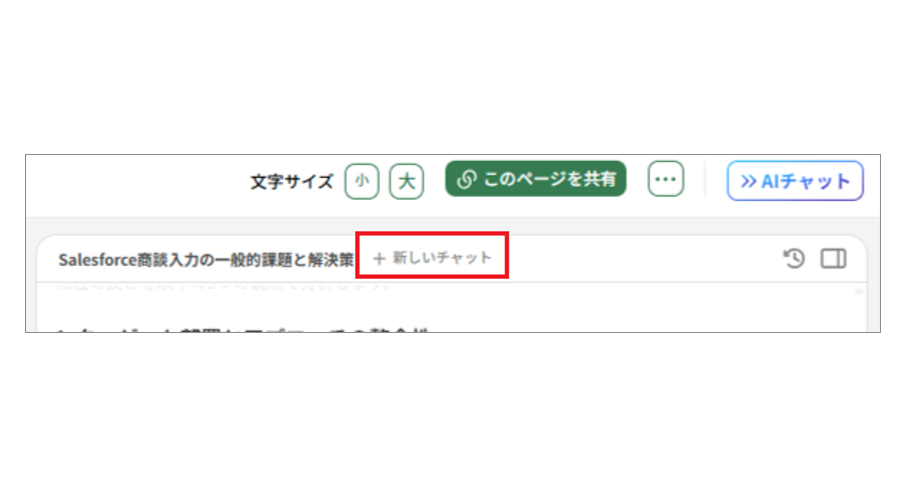
新しいチャットが作成され、これまでのやり取りはチャット履歴に保存されます。

■回答が途中で止まってしまった場合
まれに回答の生成途中で止まってしまうことがあります。
この事象が発生した場合は、同じチャット内で入力を続けずに、
一度 + 新しいチャット から新しいやり取りを開始してください。
■多言語での利用に関して
日本語以外の言語でもチャットを行うことができますが、以下の点にご留意ください。
- 言語の指定について :日本語以外の言語で質問した場合、回答が別の言語で出力されることがあります。 特定の言語で回答させたい場合は、質問の最後に 「〜 in English(〜を英語で)」「〜 in Korean / 한국어로(韓国語で)」 のように使用言語を明示してください。
- 回答表示後のフォローアップ質問について :多言語で連続して質問(例:日本語のあとに英語で質問など)を行った場合、 通常表示されるフォローアップ質問が表示されないことがあります。

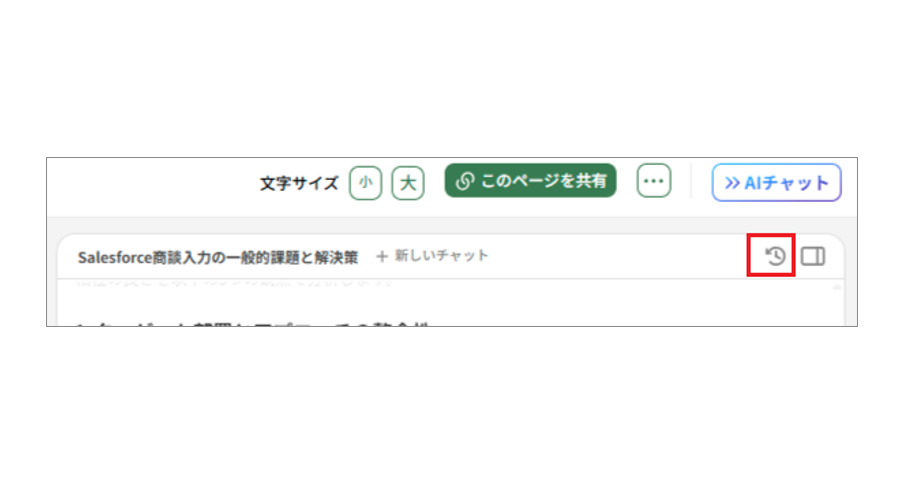
チャットの履歴を確認する
履歴ボタンをクリックすると、過去のチャット一覧が表示されます。
一覧から選択すると、そのチャットを再開できます。
チャット履歴の仕様について
- 履歴は最大50件まで保存されます。
- チャットはアカウントに紐づいているため、どのログからでも同じ履歴一覧が表示されます。
- 履歴は作成した本人にのみ表示されます。

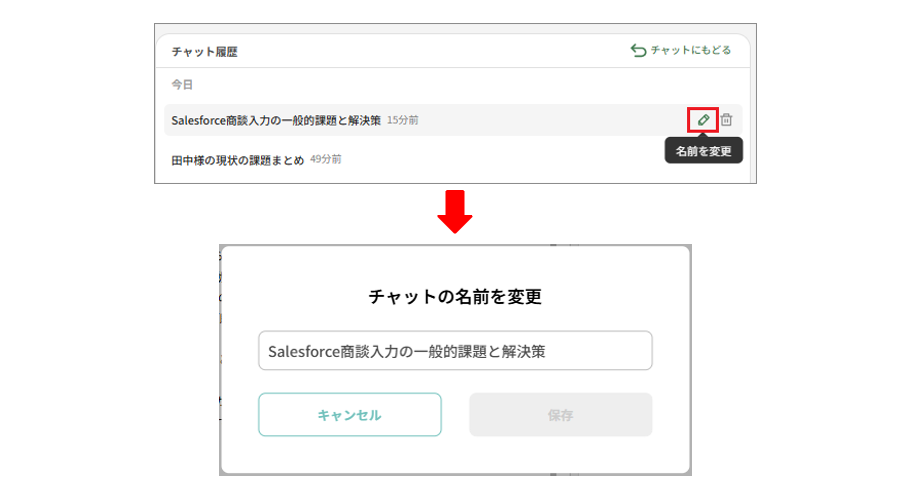
履歴の名前を変更する
- 名前を変更したいリストの鉛筆マークをクリックする
- 変更したい名前を入力し保存をクリック ※最大30文字まで入力できます

履歴を削除する
- 削除したい履歴のごみ箱マークをクリックする
- 確認画面が表示されるので削除するをクリックする
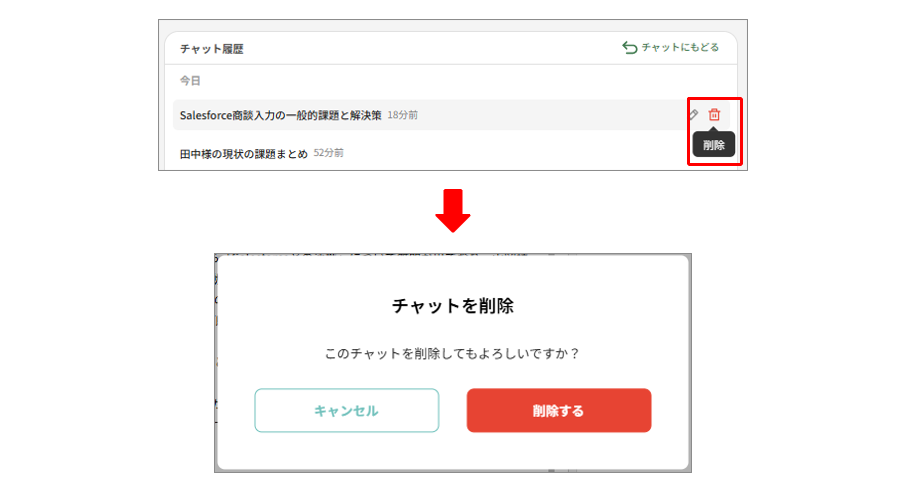
※ 削除したチャットは復元できません。
重要な内容が含まれている場合は、事前にコピーなどでバックアップしてください。

AIチャットを終了する
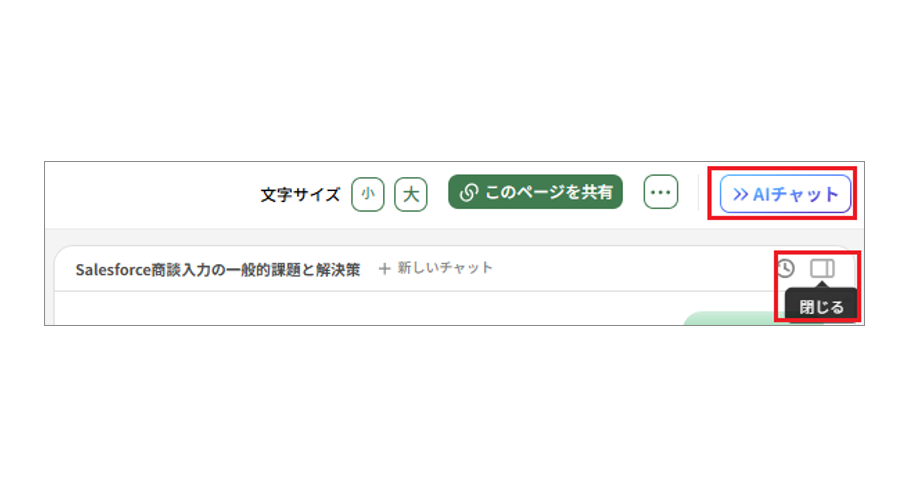
ログ詳細画面右上のAIチャットボタン、
またはパネルマークをクリックすると、パネルが閉じます。
これまでのチャット履歴は自動で保存されているため、
パネルを閉じても消えることはありません。
また、回答生成中にパネルを閉じても、キャンセルにはなりません。
パネルを再表示すると、回答が表示されます。
