
書き起こしたログの校正や要約をAIで行います。
記録した内容から簡単に議事録を作成し、必要な情報を短時間で整理することが可能です。
自動要約は必ずしも正しいとは限りません。重要な情報は必ずご確認ください。

設定画面について
ログ一覧から該当のログのログ詳細をクリックし、ログ詳細画面を開きます。

画面中央AI要約設定内の各設定のトグルをオン/オフで設定し、
要約を実行をクリックすることで、AIによる要約処理を開始します。

要約の並び替えをクリックし、
各項目をドラッグすることで、表示順を入れ替えることも可能です

項目を並び替え後、完了をクリックし、要約をします。
要約結果のタブが、並び替えた順で表示されます。

また、PCアプリで録音を開始する際に、自動要約をオンにして録音を開始すると、
記録終了時に自動的に要約が開始されます。

要約された内容は、
ブラウザ版Synclogのログを確認・編集する(ログ詳細画面)で確認できます。
各設定のオンオフは、前回要約を行った際の設定が保存されており、
その設定内容で要約が実行されます。

カスタム要約
書き起こしたログを要約する際に、用途や好みに合わせた要約結果を出力することが可能です。
詳細は、カスタム要約を参照ください。

要約
トピックス
会議や議論の話題や内容をトピックとして要約したものが表示されます。
要約結果のタイムスタンプをクリックすると、
書き起こしの該当の吹き出し位置へ移動することができます。
※スペース設定で「録音をしない」をオンにして記録したログについては、
タイムスタンプをクリックしても吹き出し位置への遷移はできない仕様となります

手動で話者の修正を行った場合(話者の追加/統合、吹き出しの話者変更など)、
小項目単位で話者名が自動的にトピックスに付与されます


概要
会議や議論の内容を概要としてまとめたものが表示されます。


要点一覧
書き起こしした内容の要点を1文でまとめたものが一覧として表示されます。
タイムスタンプをクリックすると、
書き起こしの該当の吹き出し位置へ移動することができます。
※スペース設定で「録音をしない」をオンにして記録したログについては、
タイムスタンプをクリックしても吹き出し位置への遷移はできない仕様となります


質問と回答
書き起こしした内容をQ&A形式にしたものが表示されます。


ネクストアクション
書き起こし内容から次にやるべきこと(ネクストアクション)を
AIが自動作成します。
タイムスタンプをクリックすると、
書き起こしの該当の吹き出し位置へ移動することができます。
※スペース設定で「録音をしない」をオンにして記録したログについては、
タイムスタンプをクリックしても吹き出し位置への遷移はできない仕様となります


決定事項
書き起こし内容から抽出した決定事項を表示します。
タイムスタンプをクリックすると、
書き起こしの該当の吹き出し位置へ移動することができます。
※スペース設定で「録音をしない」をオンにして記録したログについては、
タイムスタンプをクリックしても吹き出し位置への遷移はできない仕様となります


その他の設定
AI校正文
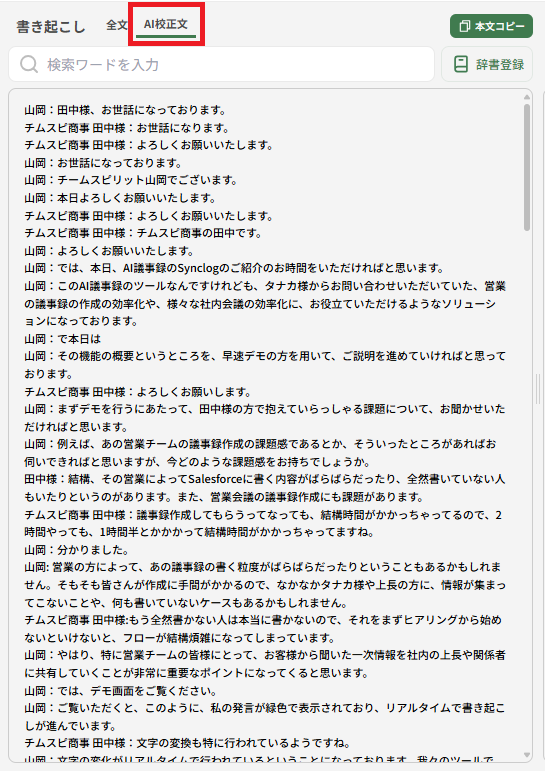
書き起こしテキストの誤字脱字などの修正や、「えー」や「あのー」などの言葉の空間を埋めるワード(フィラー)をAIが自動で省略します。
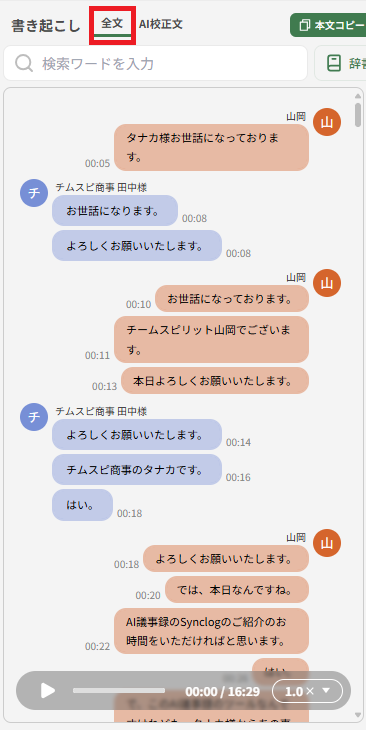
処理完了後、書き起こし画面に「AI校正文」が表示されます。
AI校正文の表示中はテキスト/話者の編集、音声の再生を行うことはできません。
AI校正文と吹き出し形式の全文表示の切り替えはタブで行うことができます。
AI校正文
全文

要約をエディタに自動転記
オンの場合、要約処理完了時に、
要約の設定でオンにした項目の結果を自動的にエディタに転記します。
要約項目の表示順を変更した場合は、並び替えた順でエディタに内容が転記されます。


要約出力言語
要約を行う際に、要約結果の出力言語を「日本語」「英語」から選択可能です。
詳細は多言語モードをご確認ください。
⚠️多言語モードをご契約のスペースでのみ表示されます

要約の再実行
出力された要約の内容がいまひとつだった場合、要約を再度行うことが可能です。
1つのログにつき、最大10回まで再要約を行うことが可能です。
要約の再実行方法
- 要約の再実行をクリック

2. 再度、AI要約設定画面が表示されます

※要約を再実行した場合は、前回表示されていた要約結果に上書きされます。
再要約をやめる場合は戻るをクリックすると、前回表示されていた要約結果に戻ります。

要約結果が表示されない場合
① エラー:ログごとの再要約回数は10回まで可能です。
再要約の上限10回を超え「再要約を実行」をクリックすると、
エラーメッセージが表示され、要約を行うことができません。

②エラー:要約サービスにてエラーが発生しています 時間をおいてリトライしてください
要約サービスの一時的なエラーで、要約結果が表示されない場合があります。
少し時間をおいたのちリトライをクリックすると、再度要約処理を行います。
※「リトライ」の場合は、要約実行回数には含まれません

⚠️上記エラー表示がない状態で処理が数分以上続く場合は、
  ブラウザの更新をお試しください。
  再読み込みにより要約が表示される場合があります。

要約結果をクリップボードへコピーする
コピーボタンをクリックすることで、表示された要約結果を
それぞれ直接クリップボードにコピーすることができます。
チェックボックスがない要約結果の場合:「概要」「質問と回答」

チェックボックスがある要約結果の場合:「トピックス」「要点一覧」「ネクストアクション」「決定事項」
1つ以上の項目にチェックを入れることで、コピーボタンが利用可能になります。

「カスタム要約」の結果の場合
コピーする際に以下の2つの形式から選択可能です。
* プレーンテキストでコピー
* マークダウン形式でコピー
