
オフラインモードは、音声を端末に保存して、録音が終わったあとに
まとめてアップロードする録音方法です。
録音中はサーバーへの送信やリアルタイムの文字起こし表示を行わないため、
モバイルデータ通信量(ギガ)を大幅に節約できます。
また、アプリにログインしたままの状態であれば、電波が届かない場所や
通信が不安定な場所でも録音できます。
録音が終わったら、Wi-Fi環境などでデータをアップロードするとログが作成されます。

初回設定
この操作は、管理者アカウントでのみ可能です。
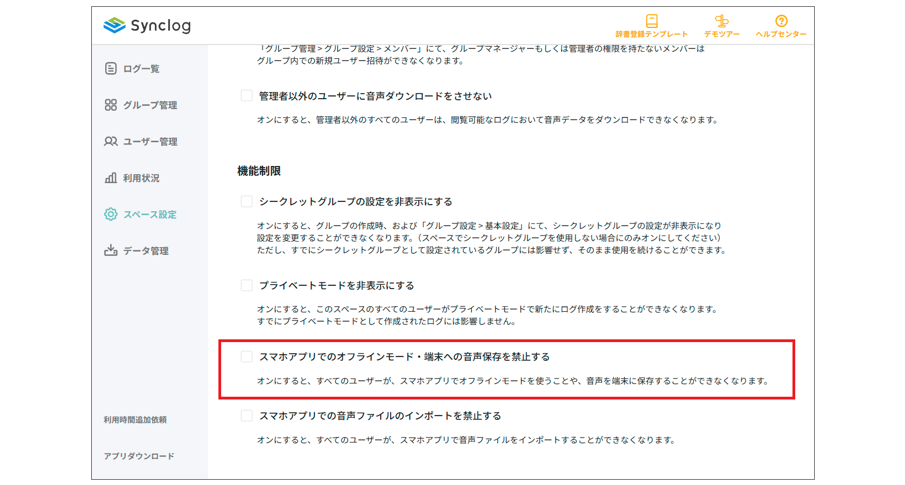
スペースの管理者にて、オフラインモードを利用可能に設定しておく必要があります。
操作手順
スペース設定画面を開き、
権限設定タブ
> 機能制限
> スマホアプリでのオフラインモード・端末への音声保存を禁止する
にチェックが入っていないことを確認する

オフラインモードで録音する(手動)
通信がある場所でも、通信量を抑えたいときは手動でオフラインモードに切り替えて録音できます。
操作手順
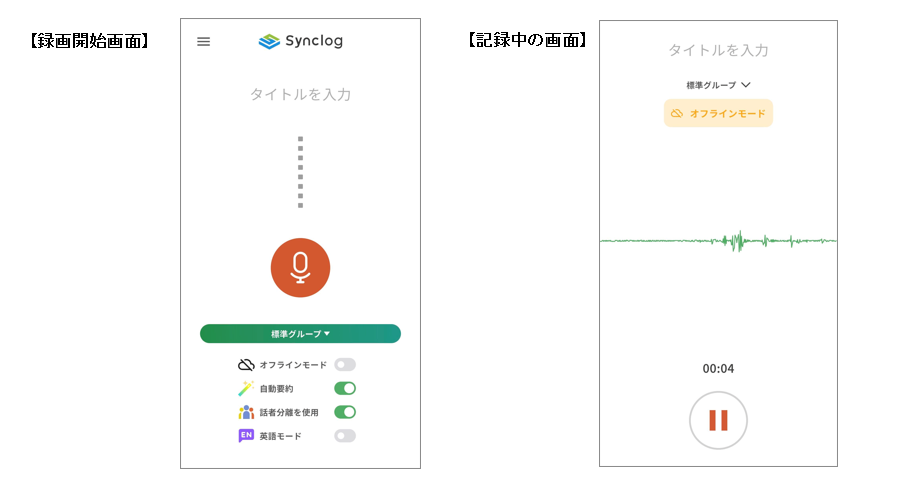
- 録音開始画面でオフラインモードのトグルをONにして、録音を開始します。
2. 録音中は画面にオフラインモードと表示されます。
音声は端末内にのみ保存され、リアルタイムの文字起こしテキストは表示されません。
3. 録音が終わると、データはアップロード待ち一覧に保存されます。
アップロードするとログが作成されます。
詳細は、【スマホ】アプリで録音するのアップロード待ち一覧をご参照ください。

自動でオフラインモードに切り替わるケース
トグルをONにしていなくても、次の場合には、
録音データを失わないよう、自動でオフラインモードに切り替わります。
1. 通信がない場所で録音を始めた場合
通信がないときは、録音開始画面にオフラインモードと表示されます。
この状態で録音を始めると、自動でオフラインモードで録音されます。
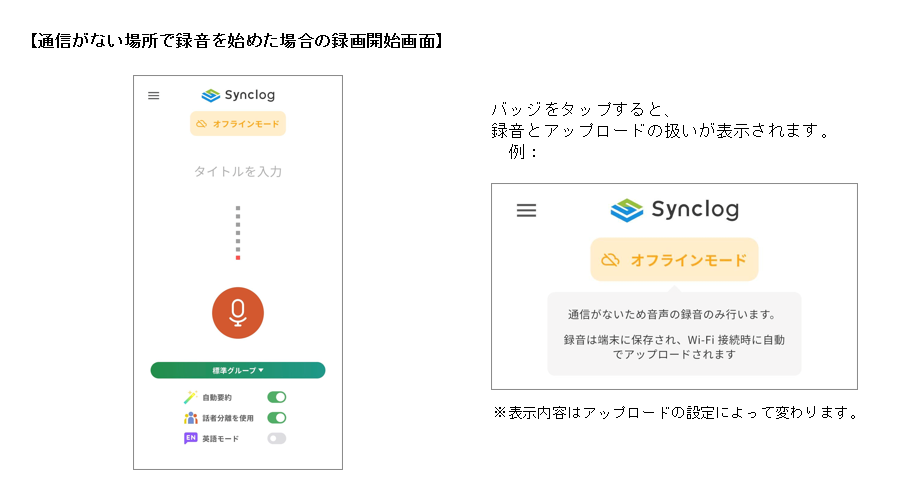
- 通信がない間は、[オフラインモード]のトグルは表示されません。
- バッジは通信が回復すると自動で消え、トグルも元の設定に戻ります。
- バッジをタップすると、録音とアップロードの扱いが表示されます。表示内容はアップロードの設定によって変わります。
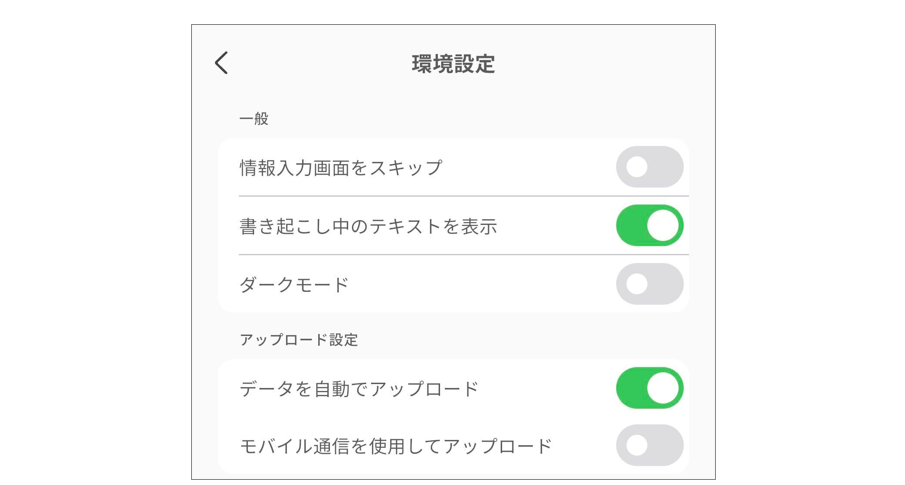
| アップロードの設定 | 表示される説明 |
|---|---|
| 「データを自動でアップロード」がオフ | 録音は端末に保存されます。通信回復後に手動でアップロードしてください |
| 自動アップロードがオン /「モバイル通信を使用してアップロード」がオフ | 録音は端末に保存され、Wi-Fi 接続時に自動でアップロードされます |
| 自動アップロードがオン /「モバイル通信を使用してアップロード」がオン | 録音は端末に保存され、通信回復後に自動でアップロードされます |

2. 録音中に通信が切れた場合
通信が切れた状態が約1分続くと、
「通信環境が改善しないためオフラインモードに移行しました」と表示され、
自動で切り替わります。
通信が切れたときに表示されるオフラインモードボタンをタップして、
すぐに切り替えることもできます。
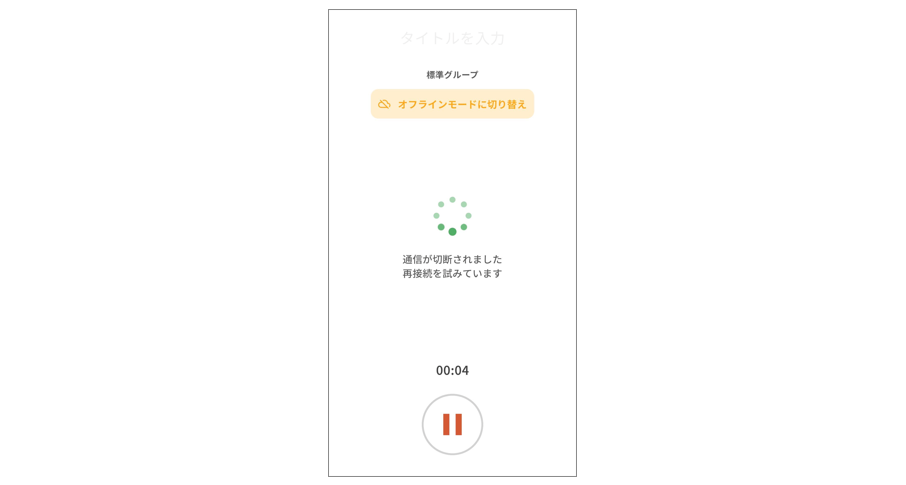
どちらの場合も、通信が切れていた間の音声を含めてすべて端末に保存されます。
録音終了後にアップロードすると、抜けのないログが作成されます。

💡自動で切り替わったときの共通ルール
録音の途中で通信が回復しても、リアルタイムの書き起こしには戻りません。
録音データは端末内に保存されます。
通信が回復したあと、アップロードの設定に従ってアップロードされます。
手動の場合は「アップロード待ち一覧」から操作してください。通信が切れている間とオフラインモードへの切り替え中は、録音中のグループを変更できません。
⚠️通信がない場所で録音する際の注意
通信がない場所で使うには、アプリにログインしたままの状態である必要があります。
インストール直後やサインアウト後は、通信のある場所で一度ログインしてください。グループは、通信があるときに取得した一覧から選択できます。
一度も通信のある状態でグループを取得していない場合は、
グループが表示されず、録音を開始できません。通信がない間に、選択中のグループが削除されたり利用上限を超えたりしていても、
その場では分かりません。
アップロード時に失敗と表示された場合は、
アップロード待ち一覧 でグループを変更してアップロードしてください。
■録音を一時停止している際の操作
録音を一時停止している間に次の操作をしても、一時停止の状態はそのまま維持されます。
スマートフォンを画面ロック(スリープ)状態にした場合
アプリをバックグラウンドに移動したり、マイクを使う他アプリを起動した場合
(例)通話、ボイスレコーダー
記録を再開するときは再開するをタップしてください。
⚠️「アップロード待ち一覧」に保存された未アップロードのデータが存在する状態で
 アプリをアンインストール(削除)すると、録音データが完全に消滅し復元できなくなります。

 アプリの削除や再インストールを行う際は、
 必ずすべてのデータのアップロードを完了させてから行ってください。