
音声ダウンロード
ログの音声をダウンロードすることが可能です。
- ダウンロード可能な範囲 :保存期間内のログが対象です。 ※保存期間はご利用中のスペースによって異なります。詳細は、ログの保存期間についてをご参照ください。
- ダウンロード方法 :1ログずつ、もしくは複数のログをまとめてダウンロードすることが可能です。
- ファイル形式 :mp3
操作方法
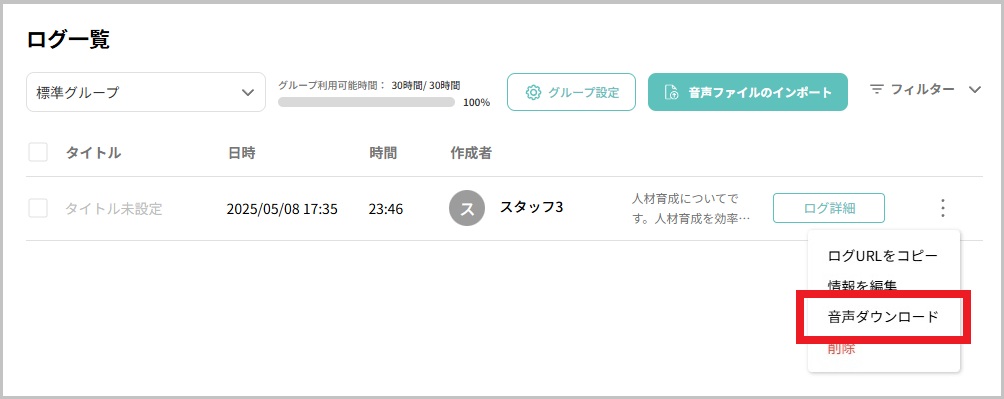
- ログ一覧で音声データをダウンロードしたいログの三点リーダーをクリックする
2. 音声ダウンロード をクリックする
複数のログの音声データをまとめてダウンロードする
複数のログの音声データをまとめてダウンロードすることが可能です。
1回につき 最大50件まで 一括ダウンロードが可能です。
ファイルサイズの制限はありません
操作方法
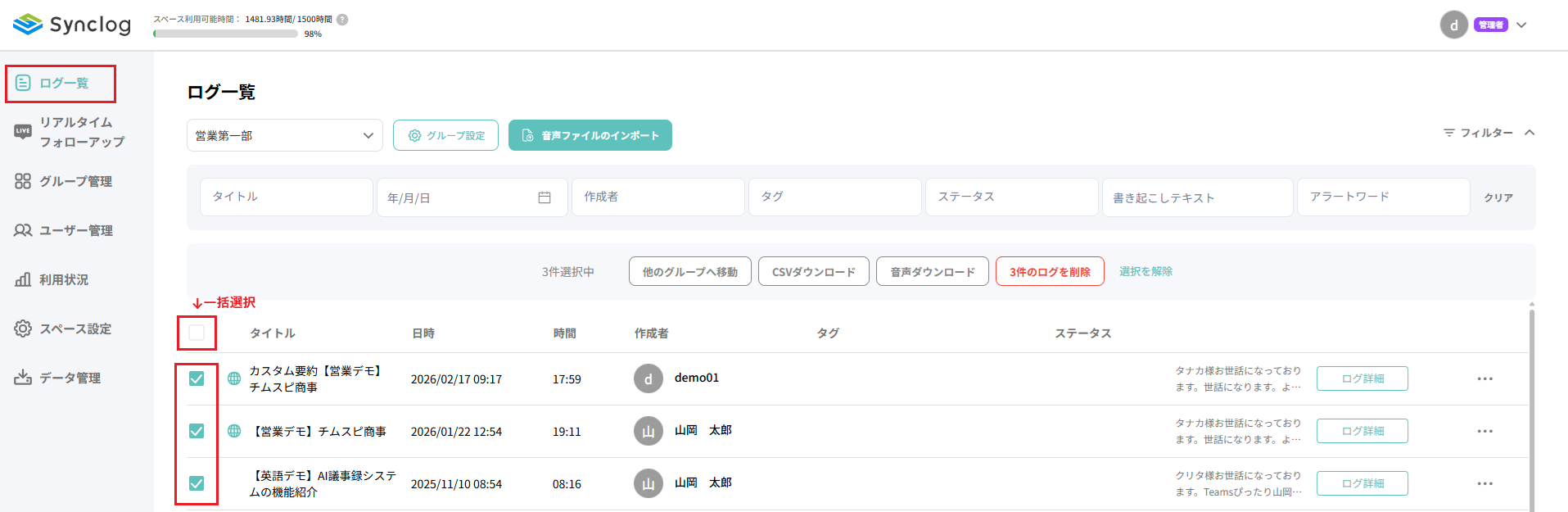
- ログ一覧にて、音声データをダウンロードしたいログの 左のチェックボックスにチェックを入れます
ページに表示されているログすべてを選択したい場合は、
左上のボックスにチェックを入れると一括選択されます
≪「音声ダウンロード」ボタンが表示されない場合≫
スペースの設定による権限設定やシステム上の制限により
音声データをダウンロードできない場合があります。
詳細は下記の「メニュー内に音声ダウンロードが表示されない場合」を
ご確認ください。
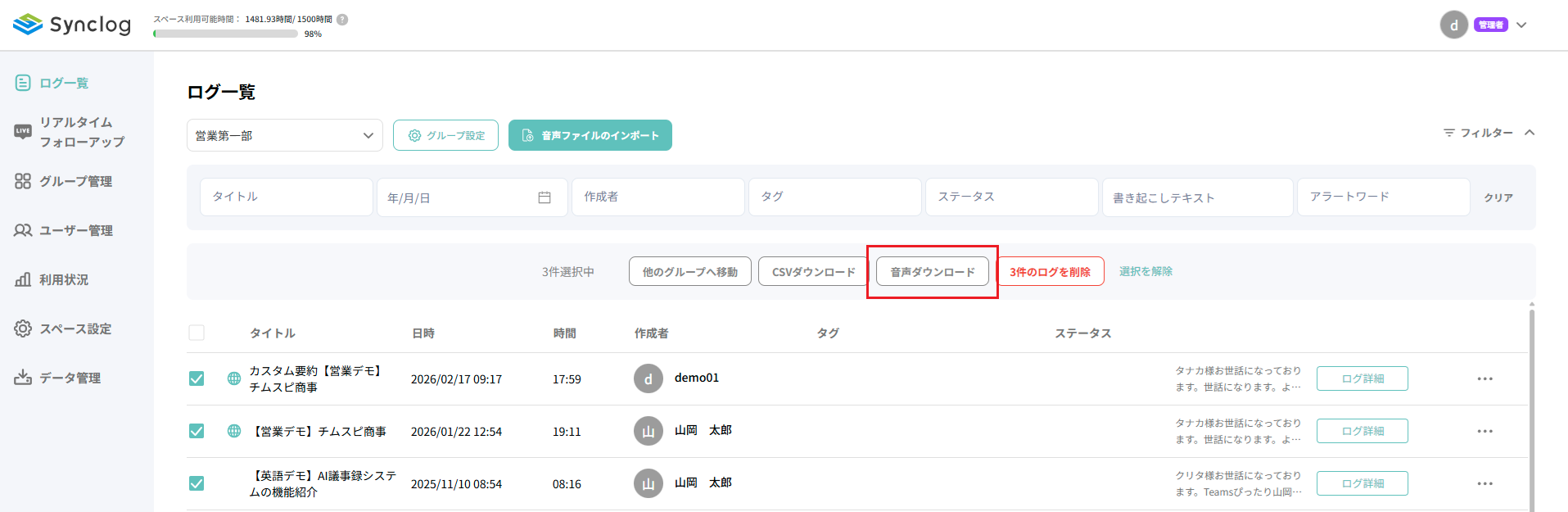
2. 音声ダウンロード をクリックします
3. ダウンロード用メールの送付先を入力します
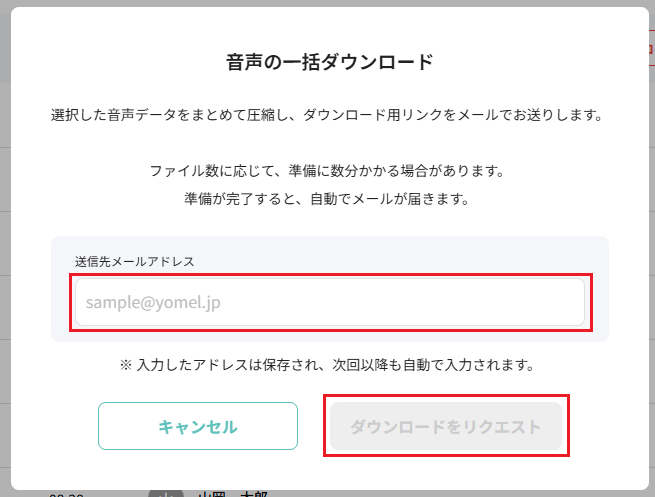
一括ダウンロードは、メールで届く専用リンクにアクセスし行います
ダウンロード用のリンクを送付したいメールアドレスを入力し、
ダウンロードをリクエスト をクリックしてください
4. 届いたメールから音声データをダウンロードします
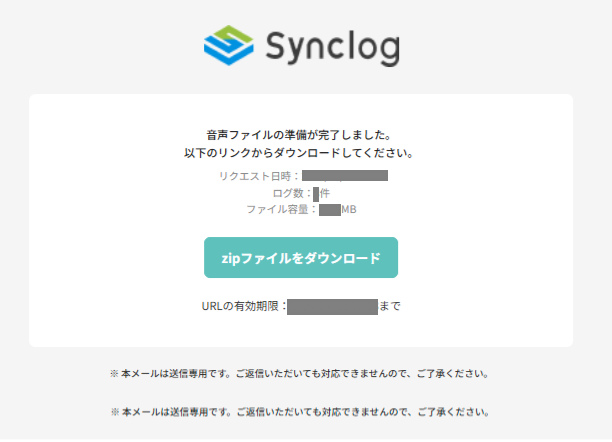
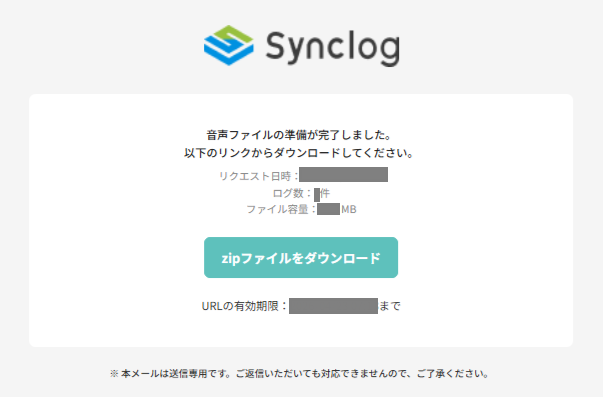
info@synclog.aiから以下のようなメールが届きます
音声ダウンロードのリクエストの完了通知
音声ダウンロードの準備完了通知
メールが届かない場合
迷惑メールフォルダに保存されていないかご確認ください。
確認してもメールが届いていない場合には、
入力したメールアドレスに誤りがあった可能性があります。
メールアドレス入力画面に正しいアドレスが登録されているか
ご確認をお願いいたします。
登録のアドレスに間違いがない場合は、
お使いのメールサービスのセキュリティ設定により、
Synclogからのメールが受信ができていない可能性がありま
す。
info@synclog.aiからのメールを受信できるよう、
ドメインの受信許可設定(受信許可リストへの追加)を行ったのち、
再度メール送信をお試しください。
メニュー内に音声ダウンロードが表示されない場合
下記の設定がされている場合には、音声ダウンロードが表示されません。
音声ダウンロードが表示されない場合は、設定のご確認をお願いいたします。
スペース設定で音声の録音・保存をしない設定になっている
ログを作成する時点で、音声を録音・保存しない設定になっていたため、
ダウンロード可能な音声データがない場合は、メニュー表示されません。
スペース設定で「管理者以外のユーザーに音声のダウンロード機能を許可しない」の設定がオンになっている
スペースの設定で、メンバーアカウントではログ音声を
ダウンロードできないようにする設定がされている場合があります。
メンバーアカウントをお持ちの方は、管理者アカウントをお持ちの方に
スペース設定の状況をご確認ください。
スペース設定の詳細は、スペース設定をご参照ください。
システム上の制限により、ダウンロード可能な音声データが存在しない
一部のログAC(特に過去のデータなど)において、
ダウンロードデータの生成過程における要因により、
ダウンロード用の音声ファイルが正常に作成されていない場合があります。
この場合、対象のログでは
メニュー内に音声ダウンロードが表示されない仕様となります。