
- ブラウザ版Synclogでログイン後、「アプリ起動」からPCアプリを起動しようとすると、「ブラウザでログイン」の表示のままPCアプリが起動しない
- PCアプリにログイン後、アプリのホーム画面からブラウザ版Synclogを起動しようとすると、「ブラウザでログイン」の表示のままブラウザ版YOMELに遷移しない
上記の現象が生じている場合、下記のいずれかで解消する場合があります。
1. ブラウザの問題
ご利用のブラウザの設定で、アプリの起動が許可されていない可能性があります。
その場合、ブラウザのキャッシュクリアを行った後に、再度ログインをお試しください。
以下のポップアップが表示されましたら、「Synclogを開く」をクリックします。
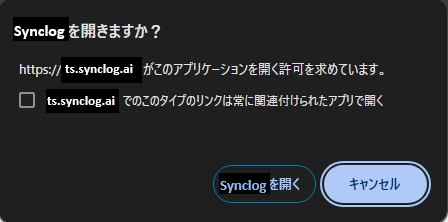
「ts.synclog.ai でのこのタイプのリンクは常に関連付けられたアプリで開く」にチェックを入れると、
次回よりポップアップでの許可の確認なしでログインすることができます
※ご利用のブラウザとは別のブラウザを通常使用するブラウザに設定することで解消する場合もあります
2. セキュリティソフトの問題
セキュリティソフトやEDR(Endpoint Detection and Response)の誤認識により、PCアプリが動作しない場合があります。
その場合、セキュリティソフトもしくはEDRからSynclogを検査対象外に設定することで解消する可能性があります。
詳細は、PCアプリのインストールやアップデートの際にエラーが発生するをご参照ください。
3. PCアプリの問題
ブラウザ版Synclogがログイン中の場合は一度ログアウトし、PCアプリの再インストールを行うことで、不具合が解消する可能性があります。
手順などの詳細は、Synclogに問題が発生した場合のトラブルシューティングをご参照ください。
上記の対応をお試しいただいても問題が解決しない場合は、
お問い合わせフォームよりご連絡ください。