
以下のような場合には、
すべての書き起こしがひとりが話したように記録されてしまう場合がございます。
- 録音時に「話者分離機能」をオンにし忘れた場合
- 話者分離が正しく行われず書き起こしされてしまった場合
これらの場合、ログの音声ファイルをダウンロードし再インポートすることで、
改めて話者を判別して分割し直したログを作成することが可能です。
ご注意事項
以下の点をあらかじめご了承いただき、操作を行っていただくようお願いいたします。
- この操作は、ダウンロードした音声ファイルを新しいログとして再インポートします。 インポートしたファイルの時間分が、再度利用時間として消費されます。
- 話者分離はAIによる自動推定のため、元の音声品質に大きく依存します。 以下のような音声の場合、再インポートを行っても正しく分離できない可能性があります。
・ノイズが激しい
・話者の声が極端に遠い
・複数人の声が重なり合っている
操作手順
以下の手順にて、話者分離の設定を 有効 にして取り込み直してください。
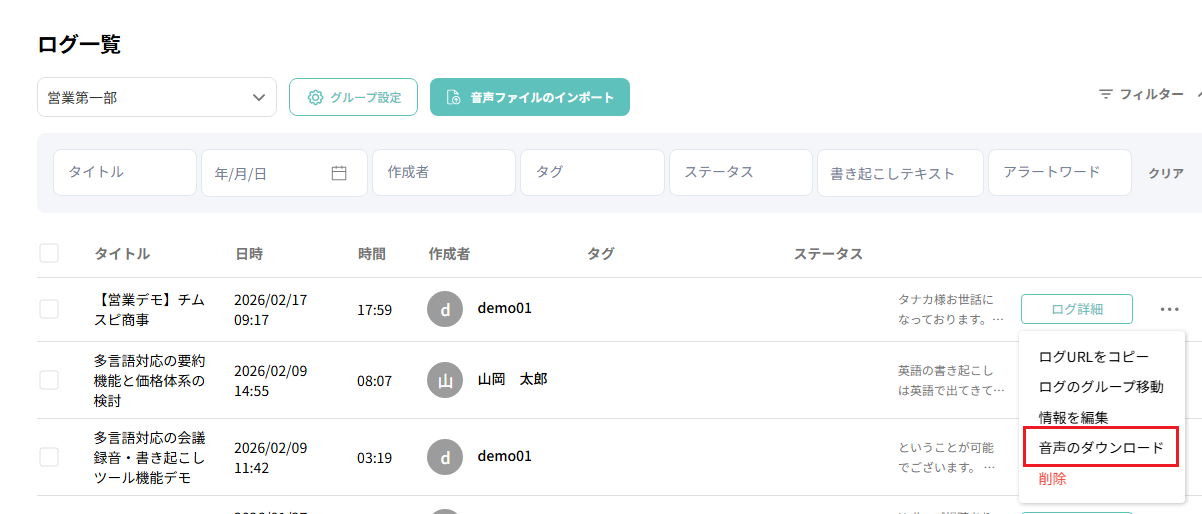
- 話者分離を改めて行いたいログの音声ファイルを、音声ダウンロードをクリックしてダウンロードします。
※音声ダウンロード機能の詳細はログ一覧の音声ダウンロードをご参照ください。
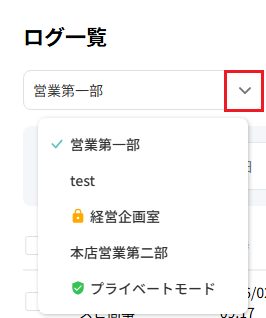
2. ログ一覧画面にて、ログを保存したいグループをプルダウンから選択します
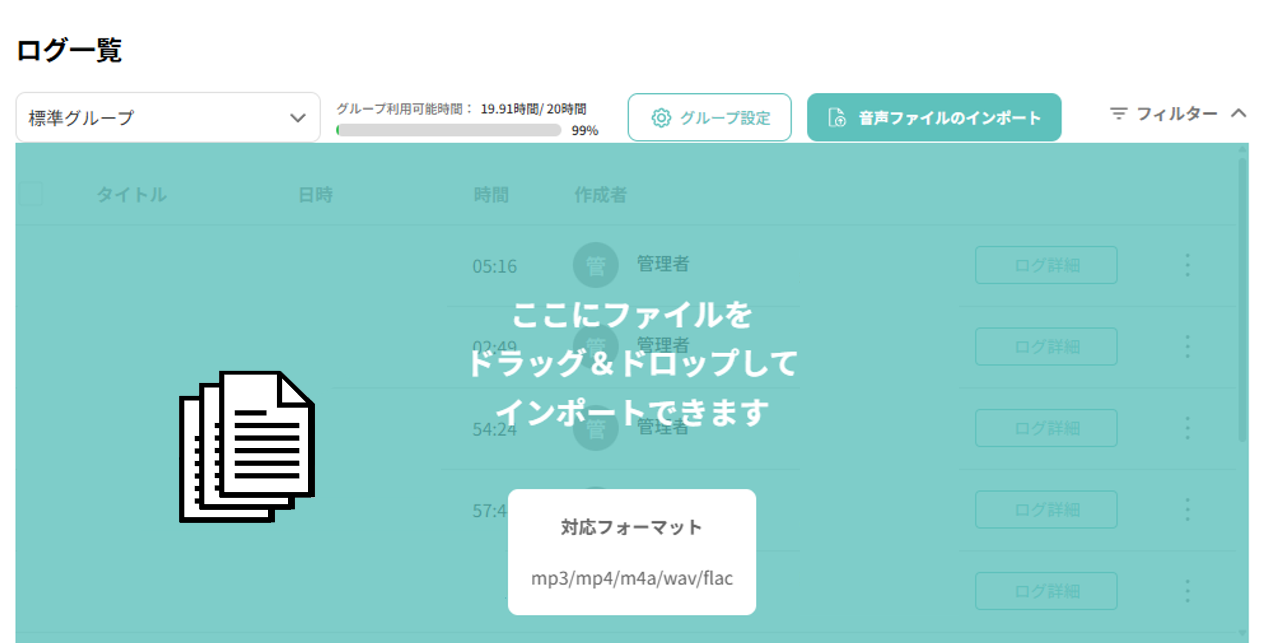
3. 音声ファイルのインポートをクリックしてファイルを選択、もしくは、ページにファイルをドラッグ&ドロップします

4. 録音形式選択画面でAIによる話者分離処理を使用にチェックを入れ、
次へをクリックします
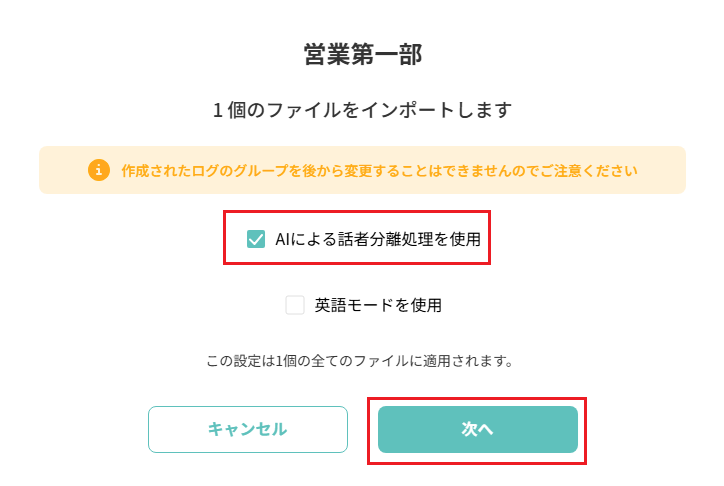
AIによる話者分離処理を使用 が未チェックの場合、
再度ひとりの発言としてログが作成されてしまいます。
ご注意ください。
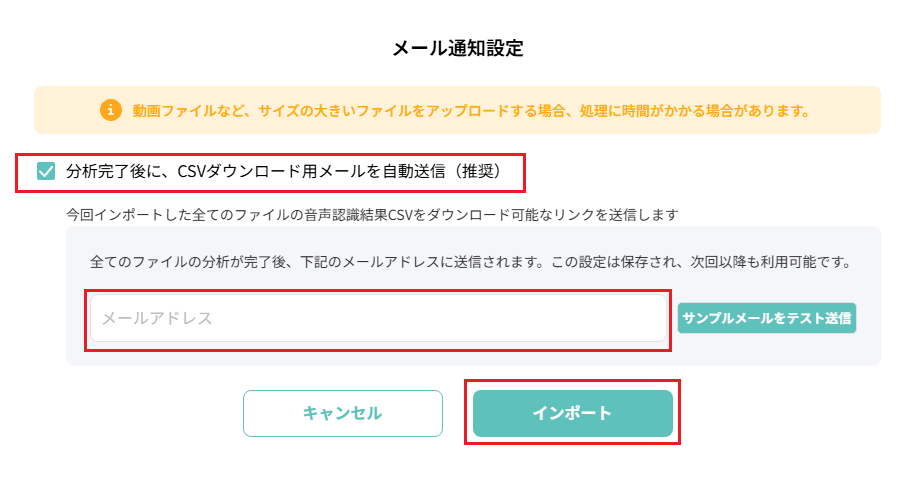
5. CSVデータのダウンロード用リンクを送信する場合は、
分析完後に、CSVダウンロード用メールを自動送信にチェックを入れ、
受信可能なメールアドレスを入力し、インポートをクリックします
(未チェックでもインポート可能です)
ログ一覧の書き起こし中の表示が消えたらインポート完了です。
ログ詳細画面を開き、話者分離が正常に行われていることをご確認ください。
次回の録音をより正確にするために
- 設定の事前確認 録音開始前に「話者分離」が有効になっているか、今一度ご確認ください。
- 精度の向上 議事録作成を円滑にするためのセットアップに沿って 録音環境を調整いただくことで、精度がより向上する場合があります。