
SynclogでダウンロードしたCSVファイルを開く際に、Excelなどで直接開くと
ファイルの文字コードの違いにより文字化けが発生する場合があります。
その場合、以下のいずれかの手順をお試しください。
Excelで開く場合
- Excelを開き、新規(空白のシート)を選択
2. 上部メニューの データ タブをクリック
3. 「テキストまたはCSVから」(または「テキストファイル」)をクリックし、
ダウンロードしたファイルを選択
4. 設定画面が表示されたら、元のファイル のプルダウンから
「65001 : Unicode (UTF-8)」を選択し、 読み込み をクリック

メモ帳を使ってCSVファイルの文字コード修正して開く場合
- ダウンロードしたファイルを右クリック
2. プログラムから開く →メモ帳を選択
3. メモ帳のメニューからファイル → 名前を付けて保存 をクリック
4. 保存画面の下部にあるエンコード(文字コード)を「UTF-8(BOM付き)」に変更して保存
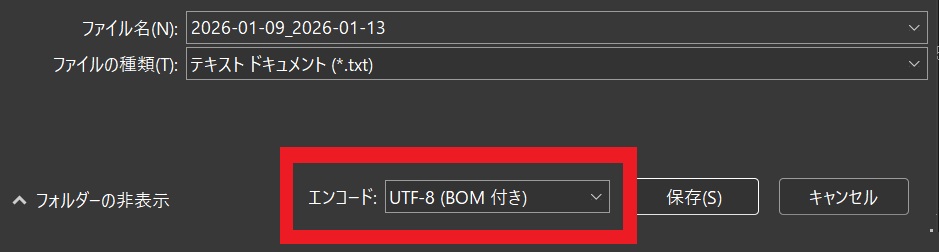
5. 保存したファイルをExcelで開く
上記を試してもファイルの文字化けが改善されない場合は、
社内のシステムまたはネットワーク管理者の方にご相談ください。