
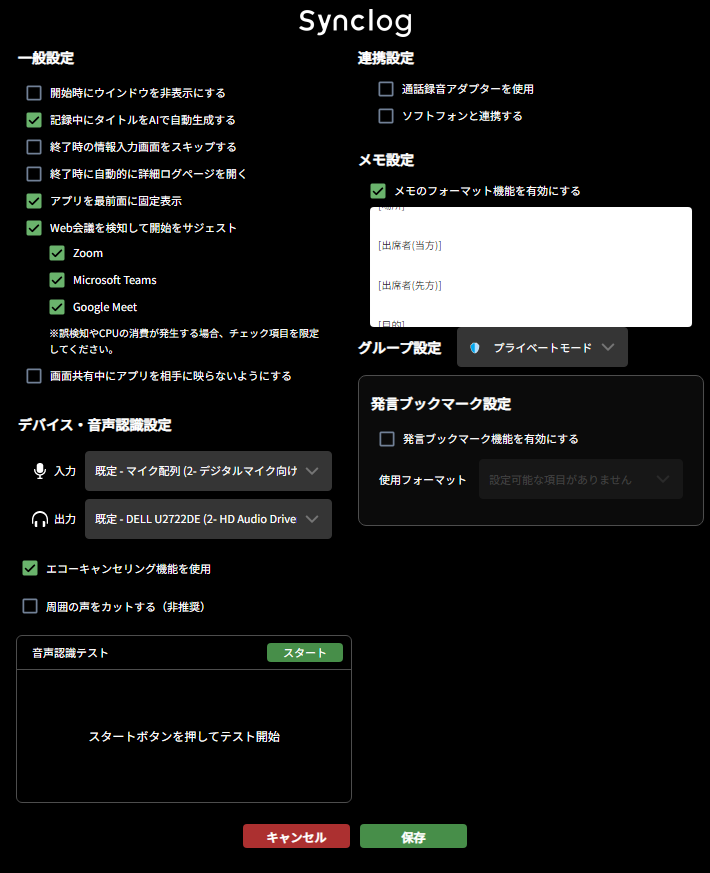
PCアプリにログイン後、設定ボタンをクリックするとアプリの各種設定画面が開きます。
設定したい項目にチェックをし、保存をクリックすることで設定が反映されます。
推奨は、初期設定時に推奨の機能です。ぜひお試しください。
一般設定
開始時にウインドウを非表示にする
デスクトップ上に書き起こし画面が表示されなくなります。
書き起こしの終了はPCアプリメニューからアイコンから行います。
詳しい終了方法は、【PCアプリ】メニュー詳細の記録終了して保存をご確認ください。
記録中にタイトルをAIで自動生成する
タイトルを未入力のまま記録している場合、
書き起こしが一定の文字数を超えたタイミングで、
AIがそれまでの記録内容からタイトルを自動で生成します。
終了後の情報入力画面をスキップする
書き起こし後に、
ミーティング情報(件名、メモ、トピックス)の入力画面をスキップできます。
推奨終了時に自動的に詳細ログページを開く
書き起こし保存後、詳細ログページに自動で接続します。
※インターネット環境が必要です。
アプリを最前面に固定表示
Synclog のアプリが常にデスクトップの最前面に固定されます。
推奨Web 会議を検知して開始をサジェスト(Zoom/Teams/Meet)
ミーティング起動時に Synclog の起動サジェストがされます。
詳細は、【PCアプリ】メニュー詳細をご参照ください。
※MacでTeams利用の場合はサジェストが起動しませんのでご注意ください。
推奨画面共有中にアプリを相手に映らないようにする
外部アプリで画面共有を行った際に、
共有先の画面にアプリ(待機画面・書き起こし画面)が表示されないようになります。
機能の詳しい内容は、下記のページを参照ください。
画面共有ステルス機能(画面共有中にアプリ画面を非表示にする)
メモ設定
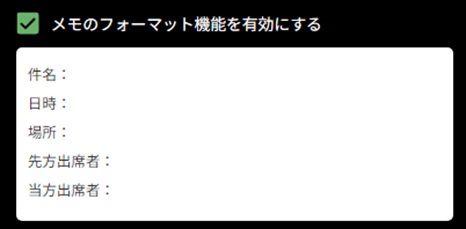
推奨メモのフォーマット機能を有効にする
書き起こし画面に、事前に設定したメモのフォーマット内容を反映することができます。
アプリ設定画面 あらかじめフォーマットを入力しておくと・・・
【書き起こし中】
書き起こし中のメモの初期値にフォーマット内容が反映されます
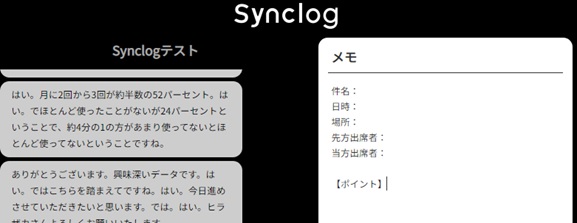
メモのフォーマットは、自由に設定可能です。
メモは会議終了後の議事録作成画面で、エディタの冒頭に自動で転記されます。
ミーティングの基本情報など登録しておくと便利です。
ソフトフォン連携
ソフトフォンと連携する
インターネット IP 電話サービスなどとの連携が可能となります。