
Synclogログイン時のセキュリティ強化のために、多要素認証の設定をすることが可能です。
️本機能は、ログイン時の認証方式で
メールアドレス認証をご利用のスペースにて設定可能です。
SSO連携を有効にしているスペースでは、多要素認証を併用することが現在の仕様ではできません。
今後、併用が可能となるよう開発を進めてまいります。
ご利用のスペースの認証方式がわからない場合は、ログイン時の認証方式について知りたいをご参照ください。
多要素認証(MFA)とは
Synclogにログインする際に本人確認の情報入力を複数にすることによって、
ログイン時のセキュリティを強化するものです。
Synclogでは、
第一段階:メールアドレス/パスワード認証
第二段階:SMSで送付する認証コード もしくは
認証アプリで生成されるワンタイムパスワード
の2要素で認証を行います。
多要素認証機能を有効化すると、管理者アカウントを含むご利用スペースの全ユーザーに多要素認証機能が適用されます。
多要素認証機能でログインができなくなった場合には、
バックアップコードでのログインや
管理者アカウントをお持ちの方によるリセットが可能です。
詳細は、本ページ下部の ログインができない場合 を確認ください。
多要素認証を有効にする
本操作は、管理者アカウントをお持ちのユーザー様のみが可能です。
Synclogへのログイン時に多要素認証を利用するには、
管理者アカウントをお持ちのユーザー様によるスペースの設定が必要です。
設定はスペース内の全てのユーザーに適用されます。
設定をオンに変更した後は、すべてのアカウントが一度ログアウトされ、
再ログインの際に各アカウントごとに多要素認証の初回設定を行う必要があります。
設定手順
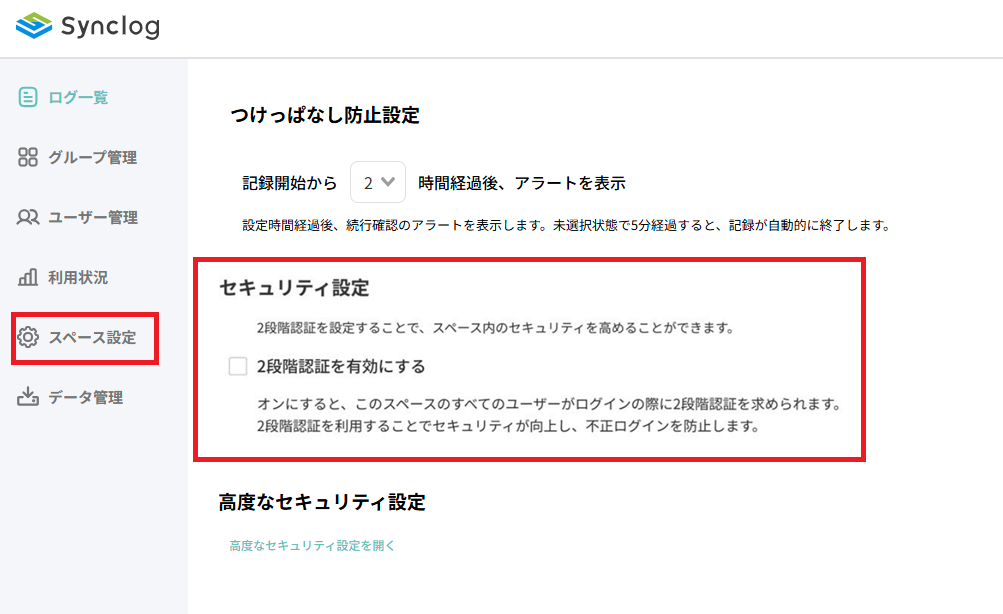
- スペース設定を開き、セキュリティ設定の2段階要素を有効にするにチェックを入れる
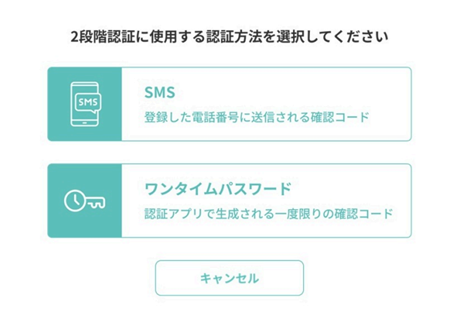
2. 認証に使用する認証方式を選択する
SMS
:登録した電話番号に認証コードがショートメッセージ(SMS)で送信されます。ワンタイムパスワード
:認証アプリ(OTP)に表示される一度限りのコードを入力して、本人確認を行います。
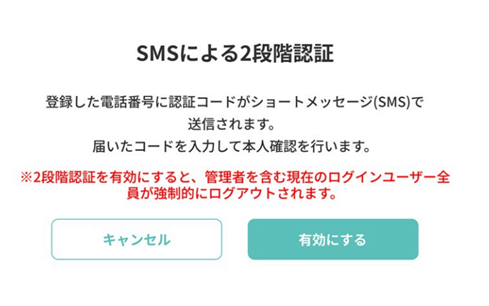
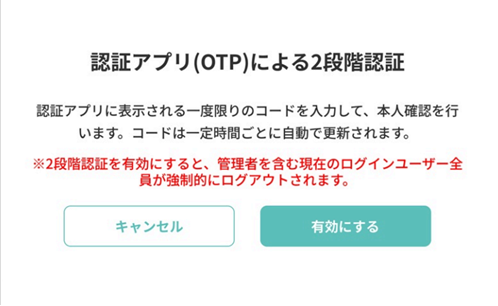
3. 確認画面が表示されるので、有効にするをクリックする
SMS認証設定の確認画面
ワンタイムパスワード設定の確認画面
以上で、事前設定は完了です。
2段階要素を無効にする
上記の設定手順1の2段階要素を有効にするのチェックを外すと、2段階認証が無効となります。
その際、ユーザーがアカウントとして登録しているメールアドレスに、
2段階認証が無効になった旨の通知を自動で配信します。
ユーザーログイン時の初回設定
スペース設定で多要素認証を有効にしたのち、再度Synclogにログインする際、
ユーザーごとに2段階認証の設定を行う必要があります。
多要素認証有効後に初めてログインする際には、以下の設定画面が表示されます。
2段階認証を設定するをクリックして、設定をお願いいたします。
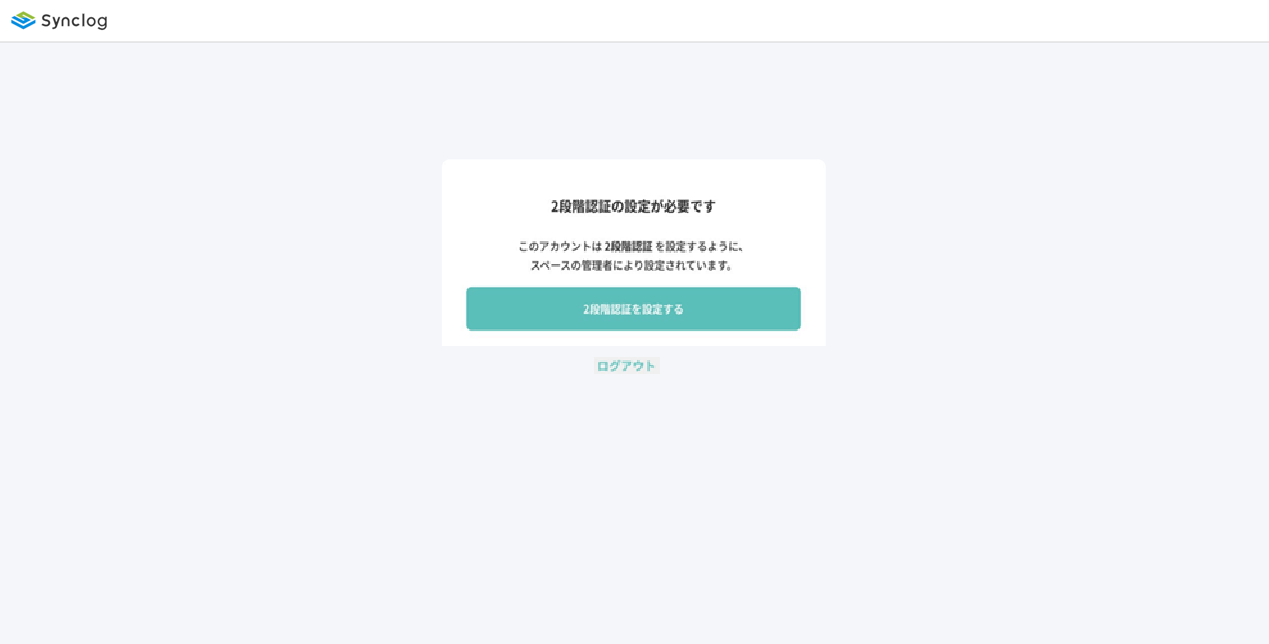
SMSによる2段階認証をご利用のスペースの場合
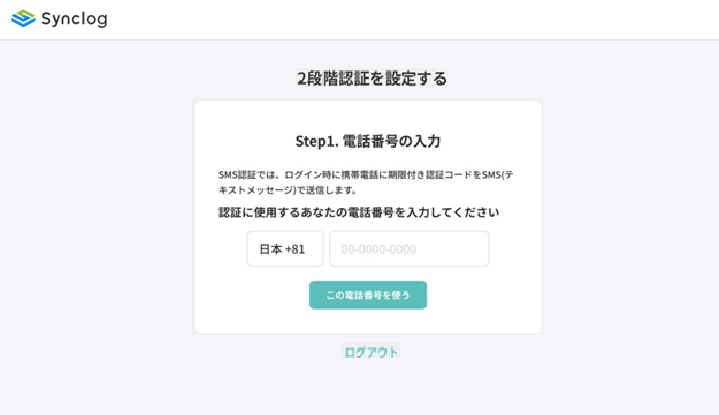
1. SMSでの認証コード送付に使用する電話番号を入力し、
この電話番号を使うをクリックする
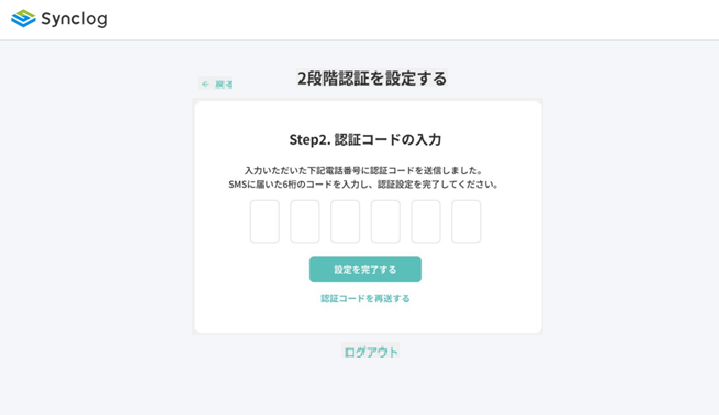
2. 入力した電話番号のSMSに届いた認証コードを入力し、
設定を完了するをクリックする
3. 設定が完了すると以下の画面が表示されます。
バックアップコードをコピーしていただき、
コードを保存しましたにチェックを入れると、
Synclogの画面に遷移するボタンが表示されます。
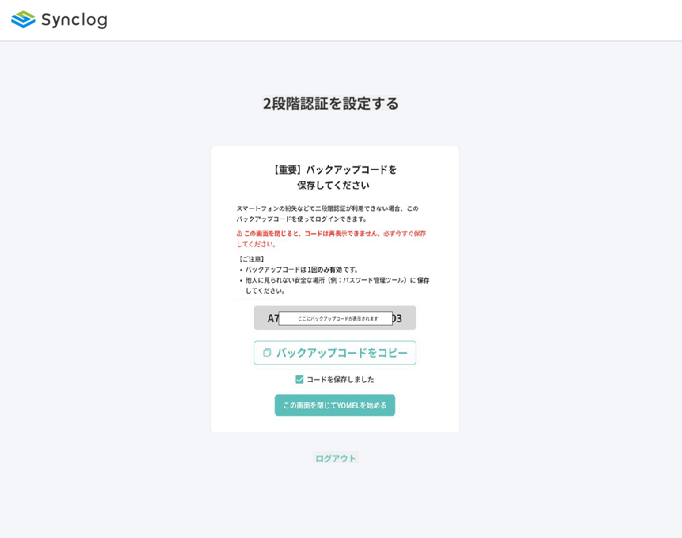
バックアップコードは認証ができなくなった際に必要になります。
必ずお客様にて保管をお願いいたします。
ワンタイムパスワードによる2段階認証をご利用のスペースの場合
- 認証アプリを準備し、画面に表示されているQRコードを認証アプリでスキャンし、次へ をクリックする
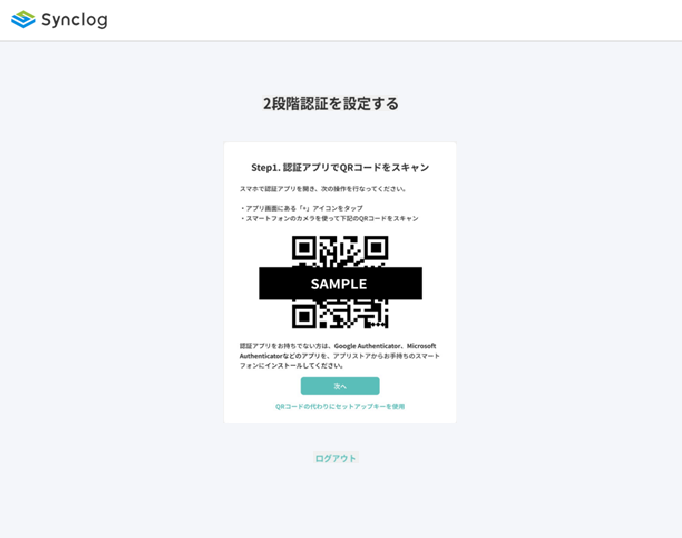
認証アプリがない場合は、画面のQRコードより認証アプリをダウンロードしてください。
ダウンロードが完了しましたら、次へをクリックします。
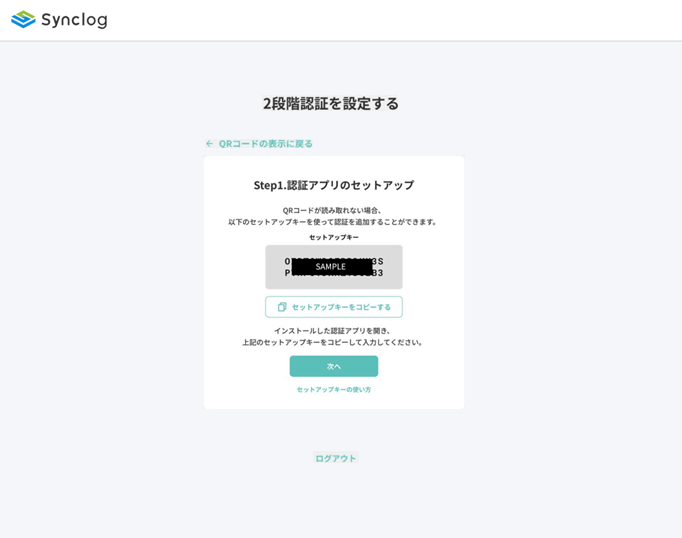
認証アプリでQRコードが読み取れない場合は、セットアップキー を使用して認証することも可能です。
詳細は、本ページ下部の セットアップキーを使用して認証する をご参照ください。
2. 認証アプリで生成された6ケタの認証コードをSynclogに入力し、
認証するをクリックする
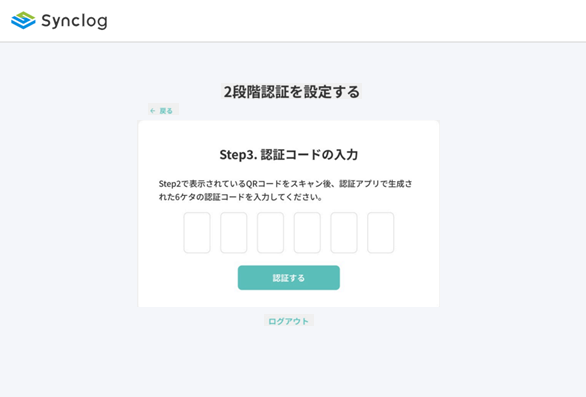
3. 認証が完了すると以下の画面が表示されます。
バックアップコードをコピーしていただき、 コードを保存しましたにチェックを入れると、
Synclogの画面に遷移するボタンが表示されます。
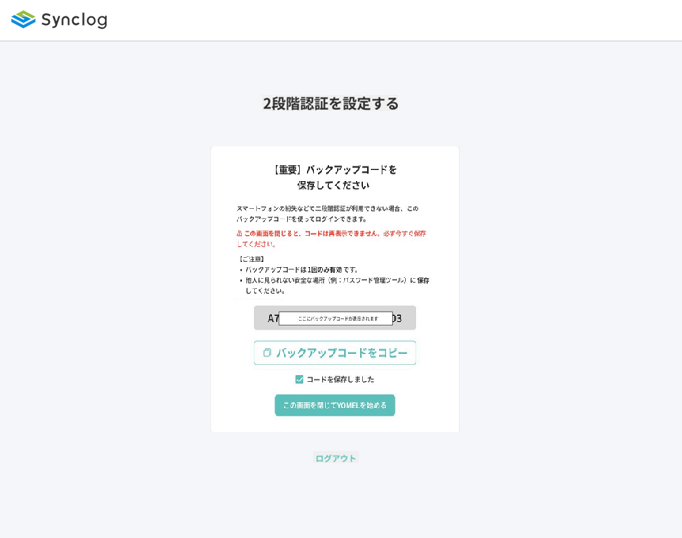
バックアップコードは認証ができなくなった際に必要になります。
必ずお客様にて保管をお願いいたします。
セットアップキーを使用して認証する
QRコードが読み取れない場合には、
セットアップキーを使用して認証することが可能です。
手順
1. QRコード画面下部にある
QRコードの代わりにセットアップキーを使用 をクリック
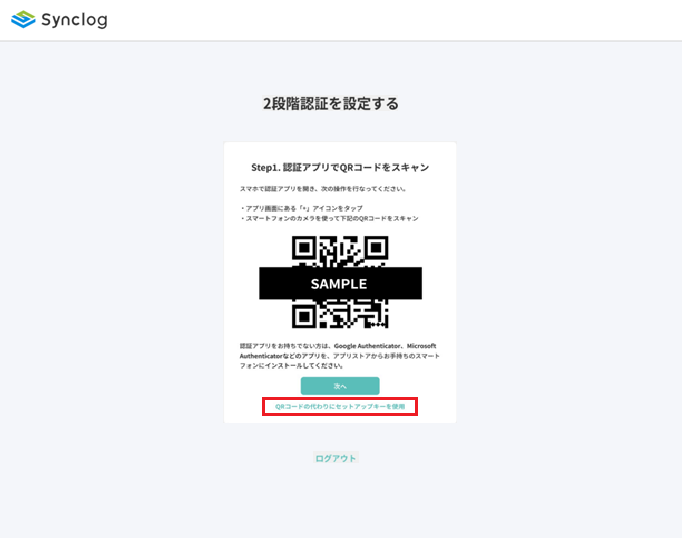
2. . 表示されたセットアップキーを認証アプリに入力して、 次へ をクリック
3. ワンタイムパスワードによる2段階認証をご利用のスペースの場合 の
手順2以降と同様に設定を進めてください
2段階認証を利用したログイン
初回設定完了は、下記の手順でログインを行ってください。
ログイン手順
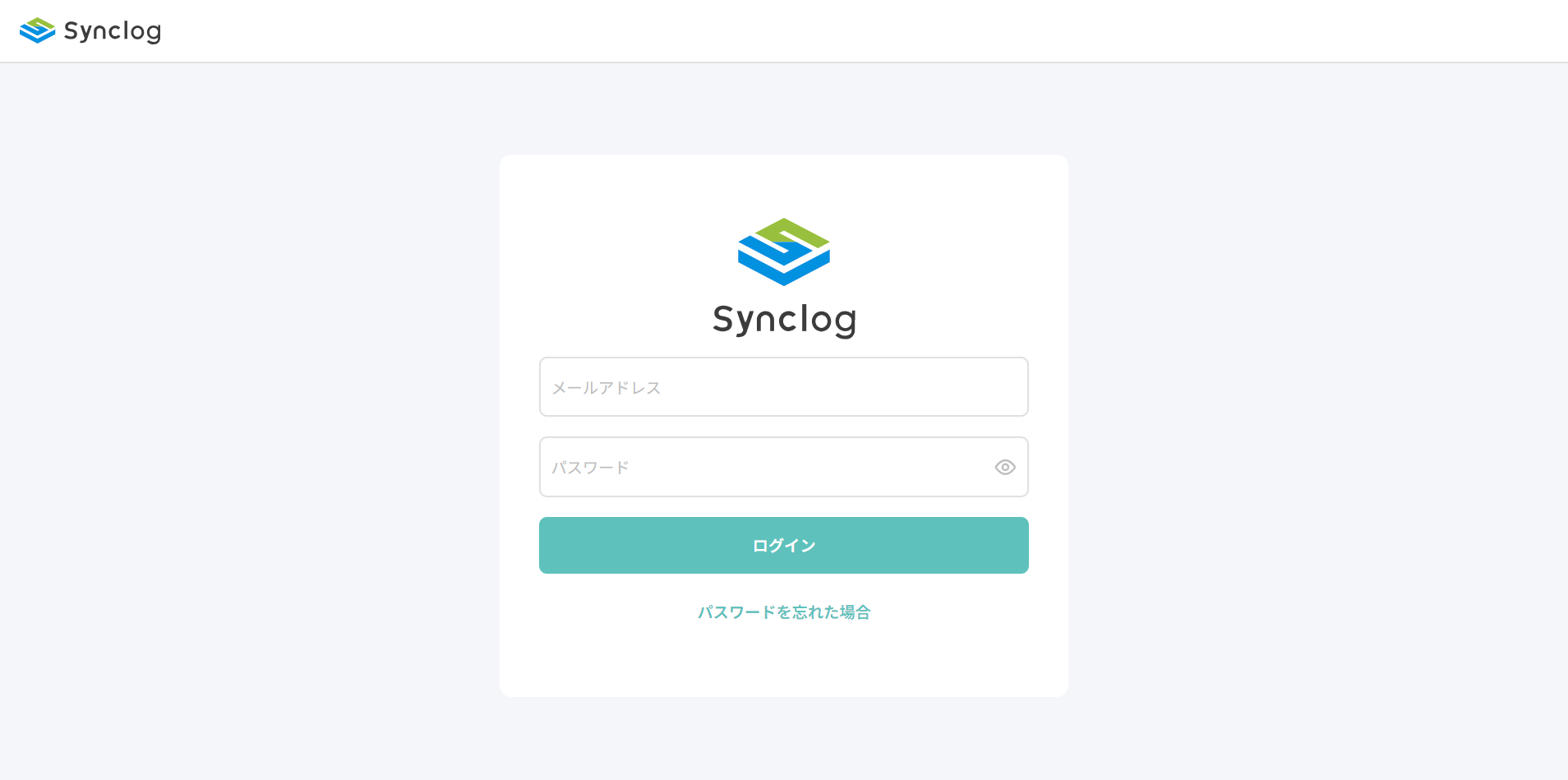
- Synclogのログイン画面でメールアドレスとパスワードを入力しログインする
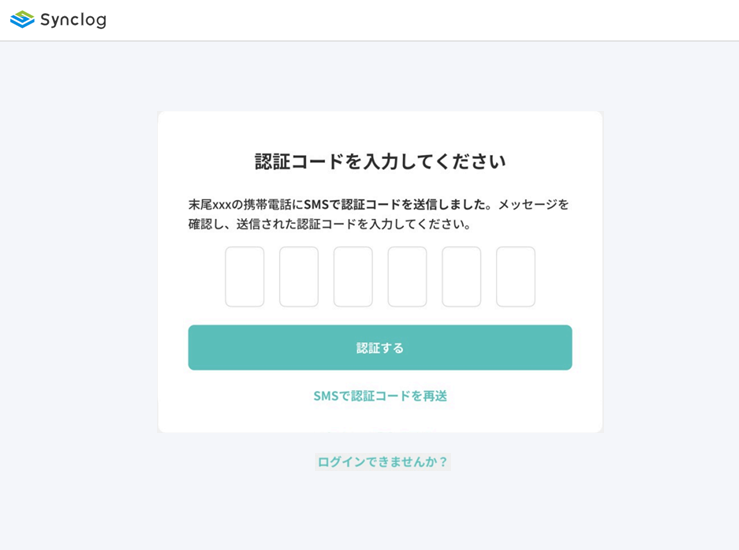
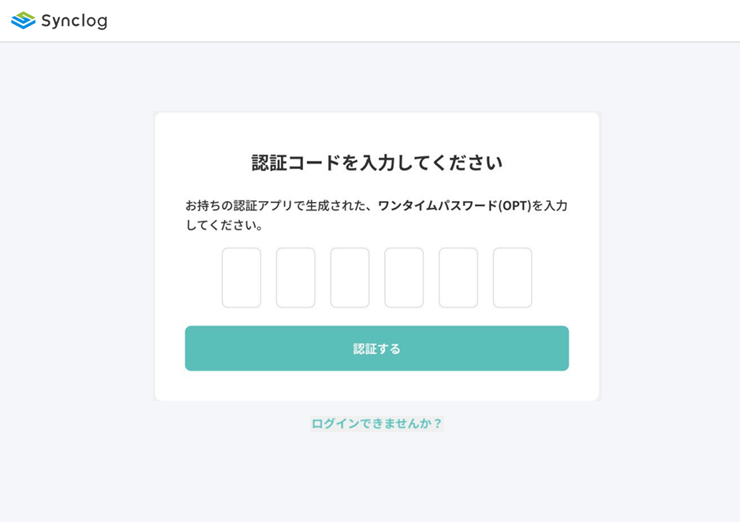
2. 認証コード入力画面にコードを入力し、認証するをクリックする
- SMS認証の場合は、初回設定で登録した電話番号にSMSで認証コードが送付されます
- ワンタイムパスワード認証の場合は、 認証アプリに生成されたワンタイムパスワードを入力します
以上でログインが完了します。
ログインができない場合
下記の場合には、2段階認証の設定をリセットが必要となります。
2段階認証の設定をリセットには、初回設定完了時に表示された復旧用のバックアップコードが必要です。
- 認証コードが送付されない場合
- コードを入力しても画面が遷移しない場合
️バックアップコードを使用した場合、
SMS送付の電話番号や認証アプリのセットアップ内容などの
2段階認証の設定内容はすべてリセットされます。
また、使用したバックアップコードは無効となります。
再度の初回設定後に表示されるバックアップコードの保管をお願いいたします。
2段階認証の設定のリセット手順
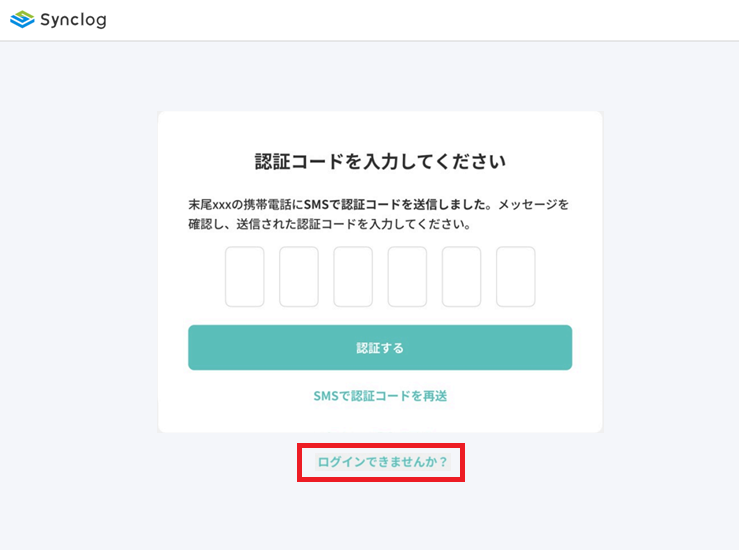
- 認証コード入力画面の「ログインできませんか?」をクリックする
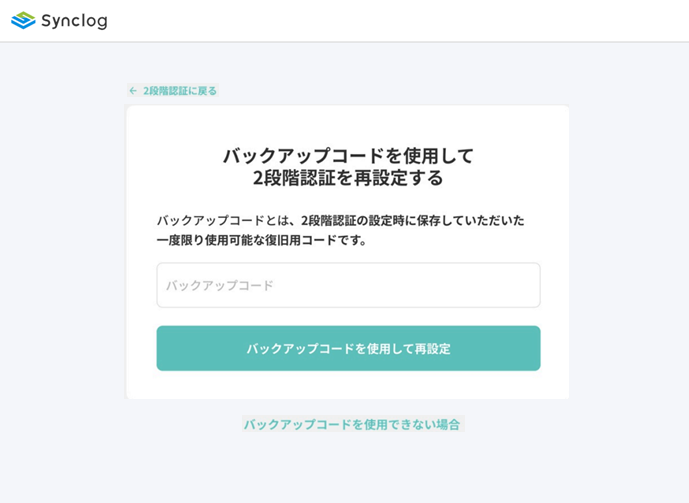
2. 初回設定時に表示されたバックアップコードを入力し、
バックアップコードを使用して再設定をクリックする
バックアップコードを入力してもエラーが表示される場合
下記の場合には、エラー表示もしくは2段階認証の再設定ができなくなります。
- 使用済みのコードを入力した場合
- コードを忘れた場合
- 誤ったコードを入力した場合
上記の要因で再設定ができない場合は、
アカウントの2段階認証の設定を一度リセットし、
再度初回設定を行う必要があります。
バックアップコードを使用できない場合の2段階認証の設定のリセット手順
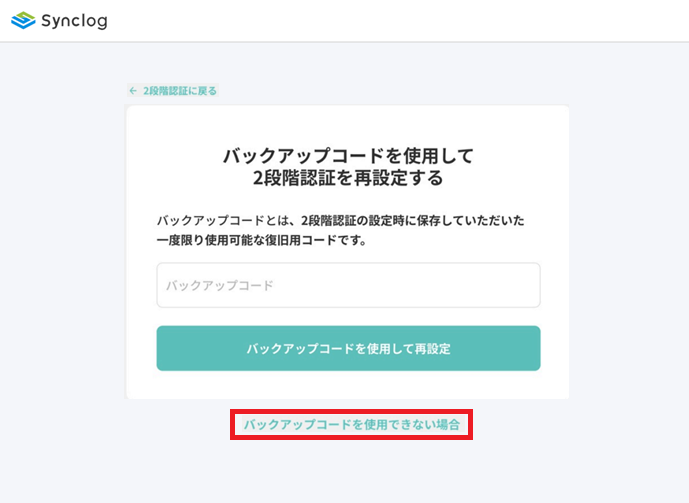
認証コード入力画面のログインできませんか?をクリック後に表示される
バックアップコードの入力画面のバックアップコードを使用できない場合をクリックする
以降の操作はアカウントの権限によって異なります。
管理者権限のアカウントの場合
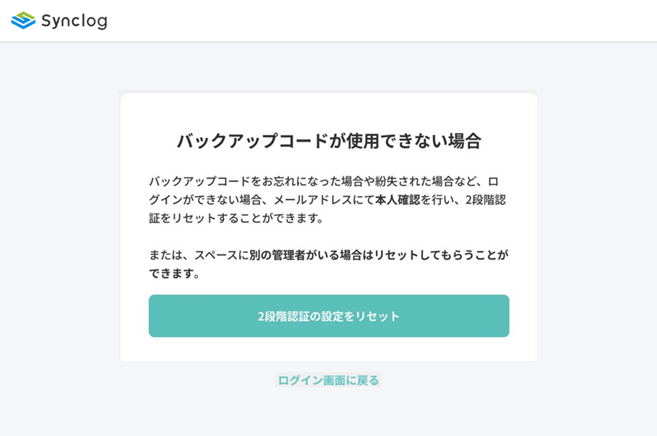
- 2段階認証の設定をリセットをクリック
2. Synclogログイン時に使用しているメールアドレスに届くメールの
認証コードを確認する
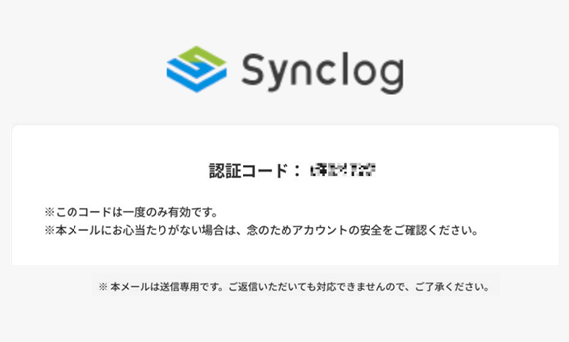
3. メールに記載された認証コードを入力し、認証するをクリックする
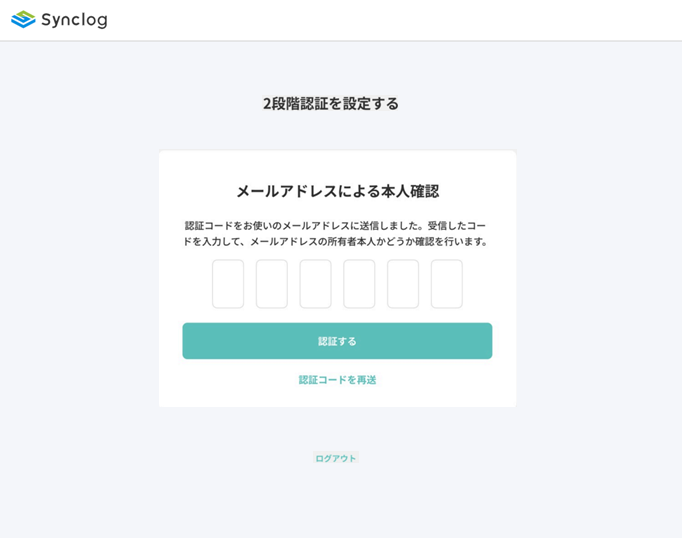
5. Synclogログイン画面に遷移します。
SMS送付の電話番号や認証アプリのセットアップ内容などの
2段階認証の設定内容がリセットされます。
再度、初回設定を行ってください。
スペース内に管理者が複数いる場合
管理者権限をお持ちのユーザー様は、
スペース内のユーザーの2段階設定内容のリセットが可能です。
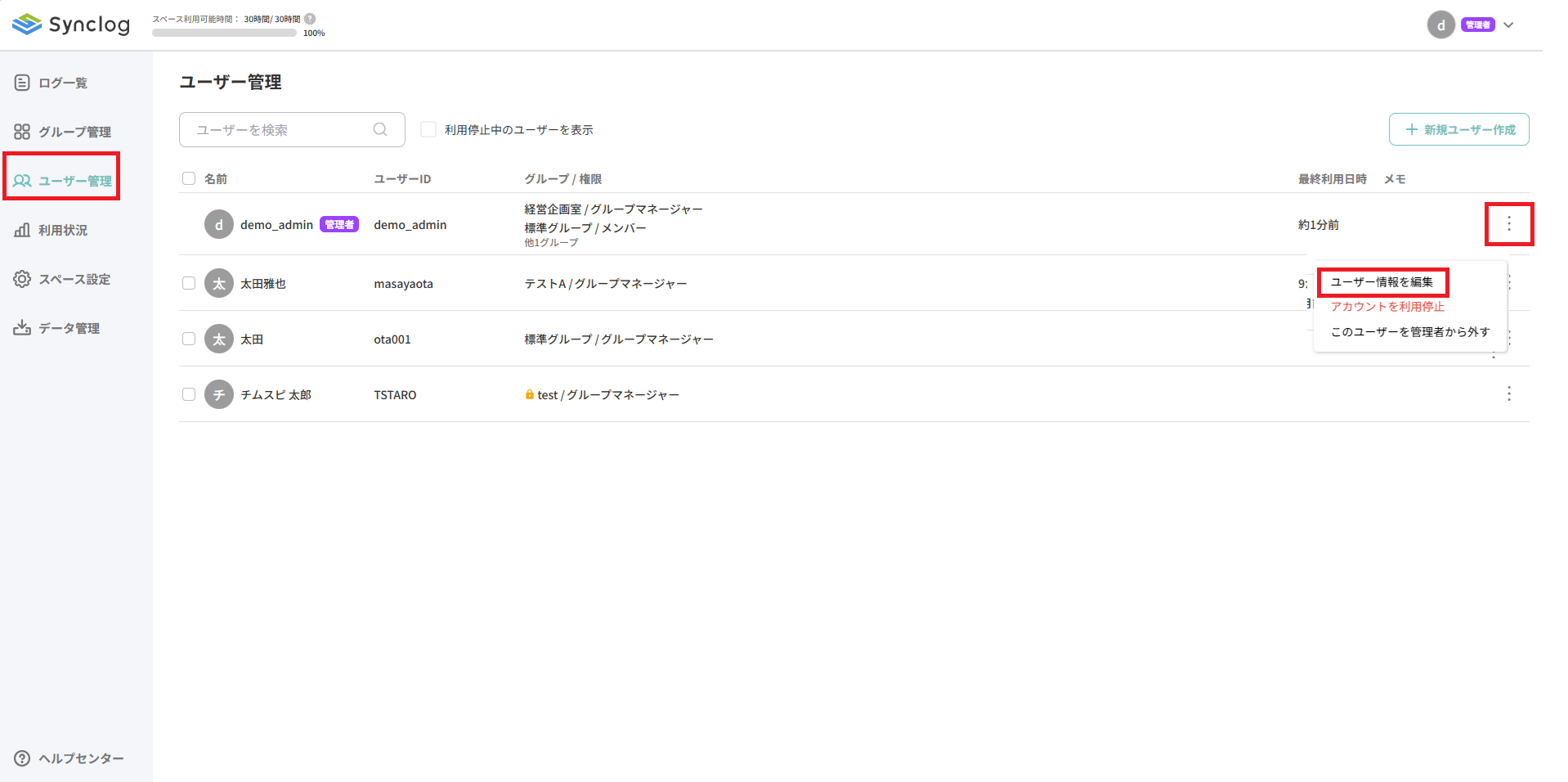
- ユーザー管理画面で、該当ユーザーのユーザー情報を編集に遷移する
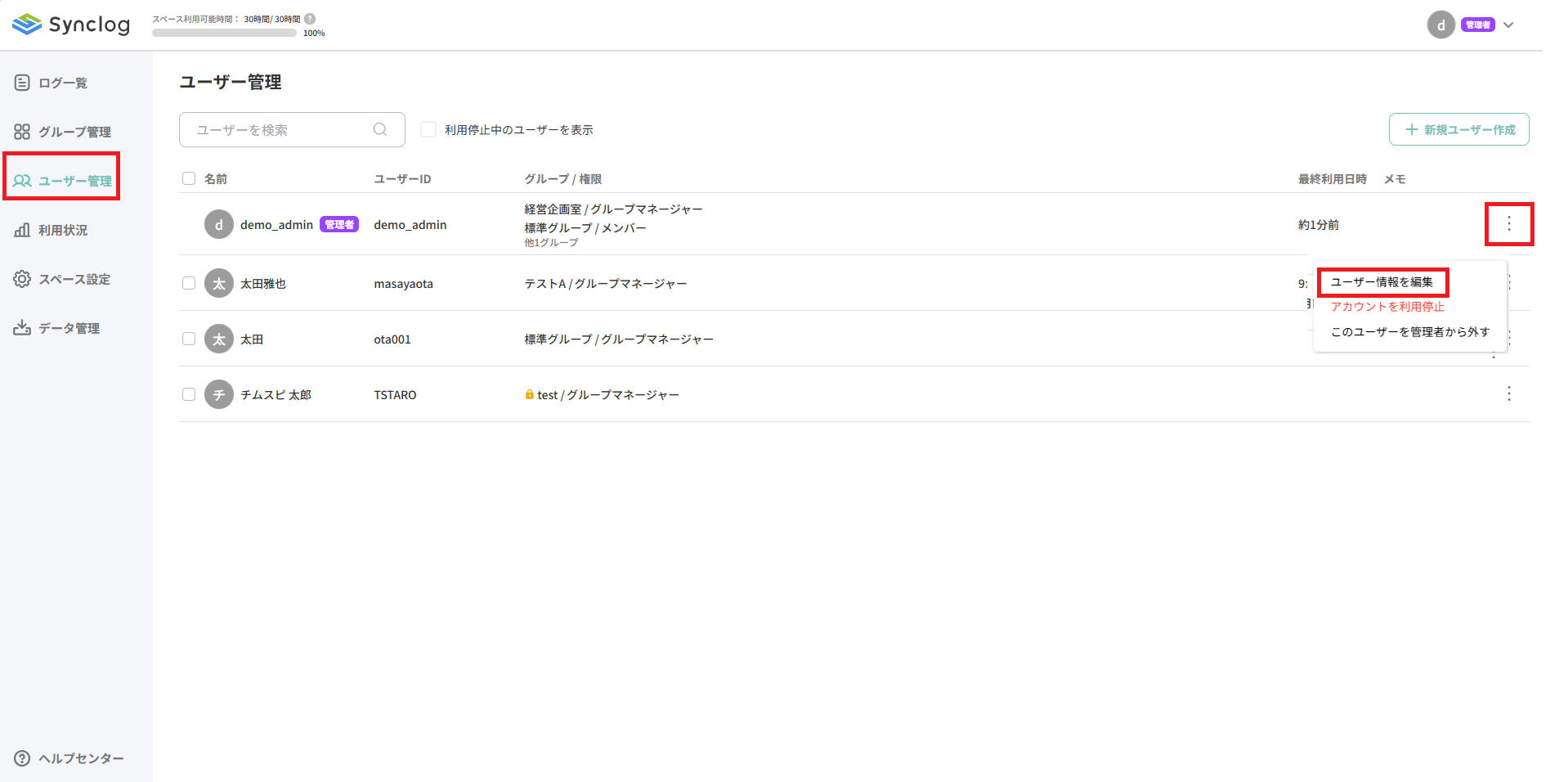
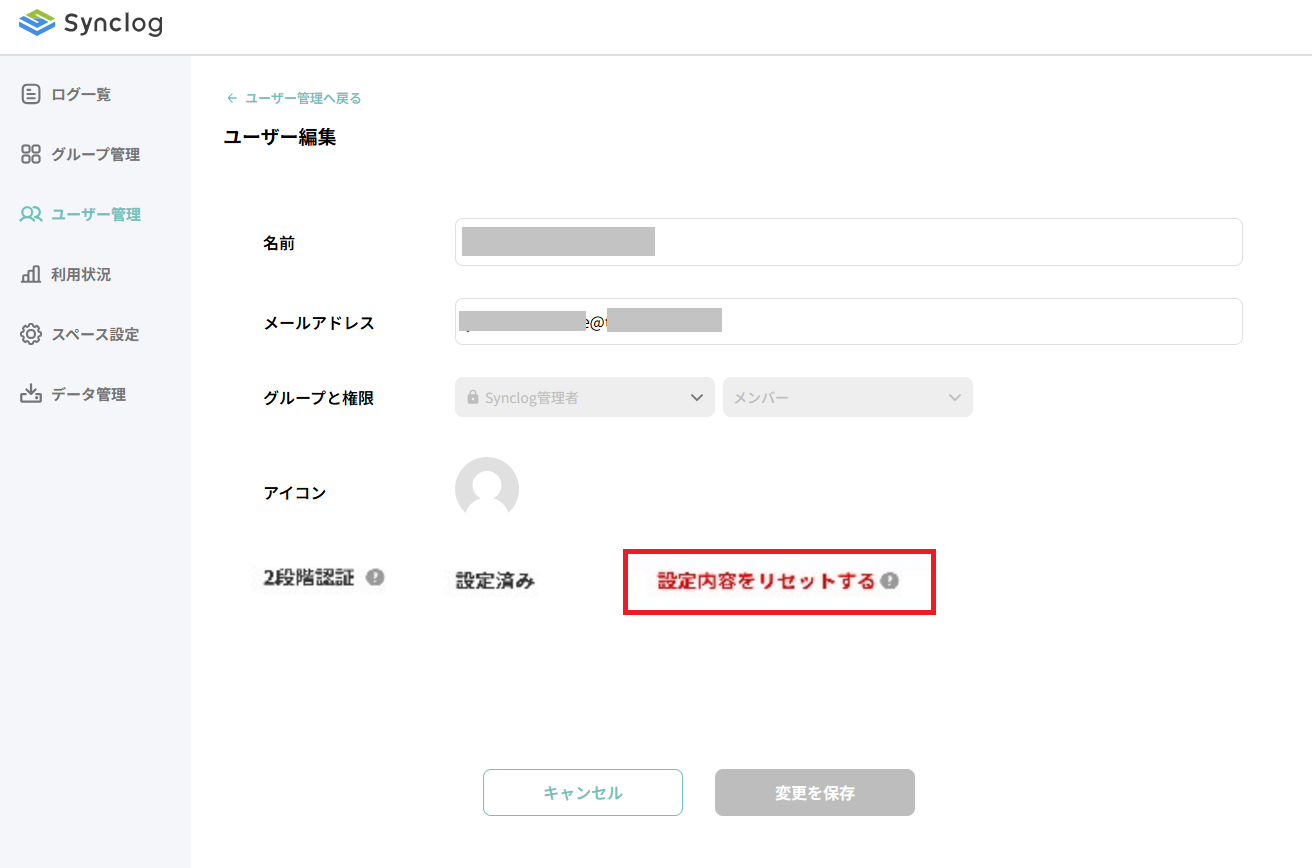
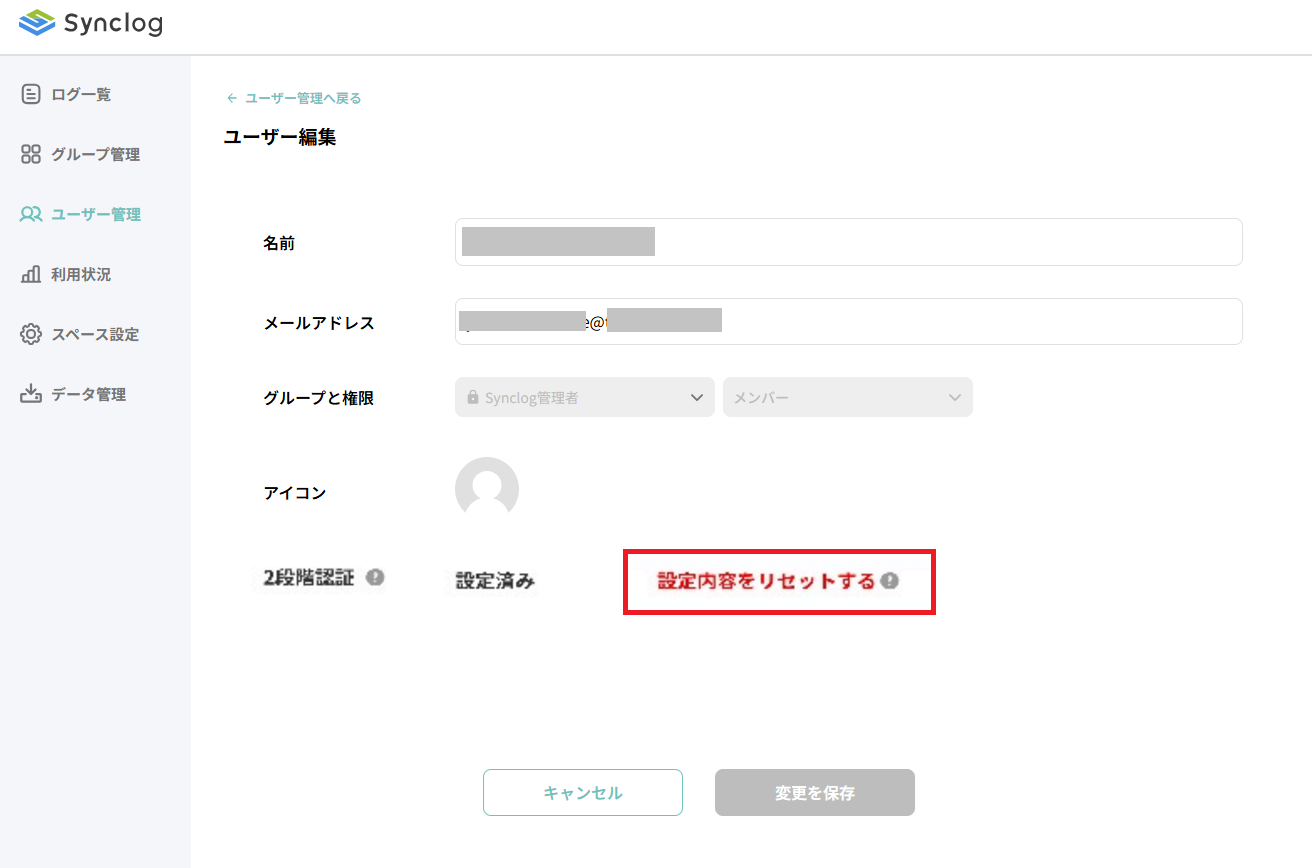
2. 2段階認証の設定内容をリセットするをクリックする。
リセットが完了後、該当ユーザーのログイン時に初回設定画面が表示されます。
メンバー権限のアカウントの場合
管理者権限をお持ちのユーザー様に、登録済みの2段階認証のリセットの依頼を行います。
- 画面の管理者にメールを送信するをクリック
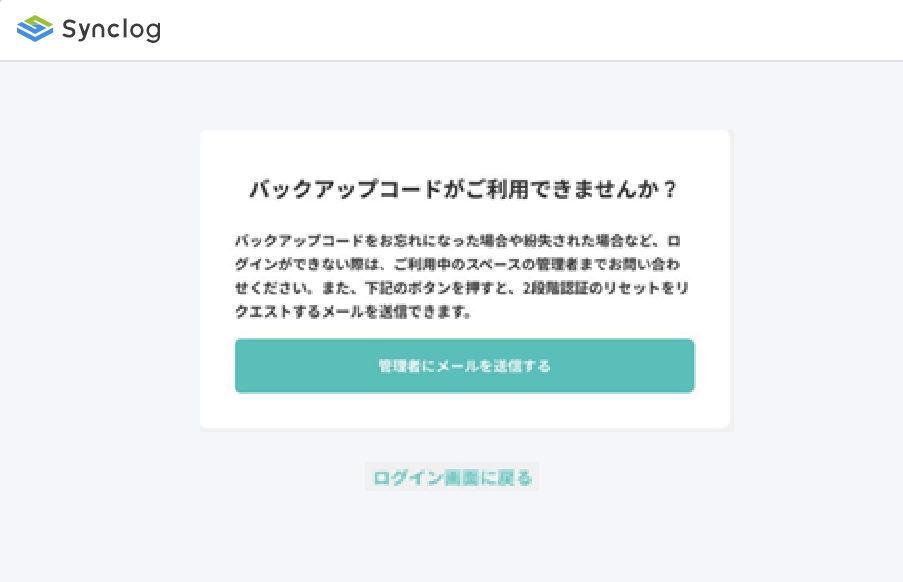
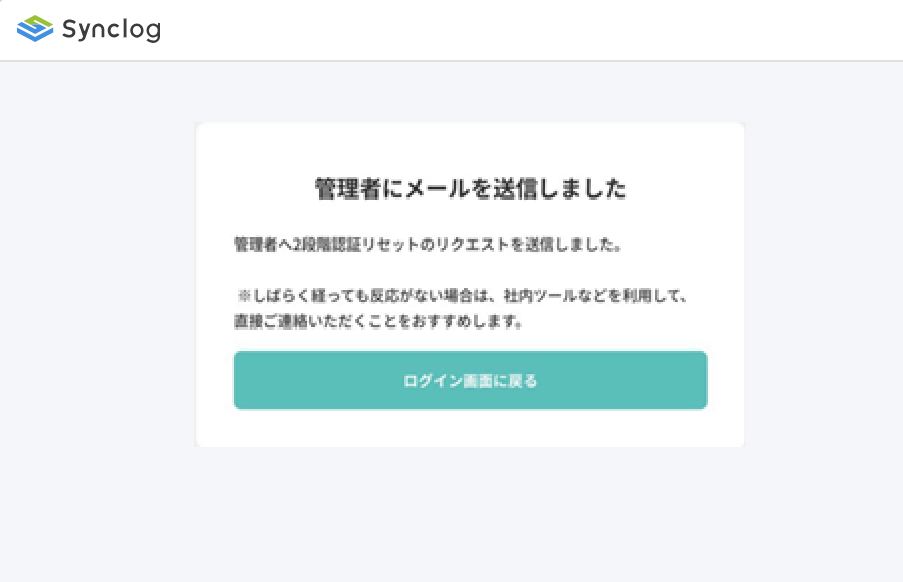
2. スペースの管理者権限をお持ちのユーザー様へ、
2段階認証設定のリセット依頼が送付されます。
リセット操作の完了ををお待ちください。
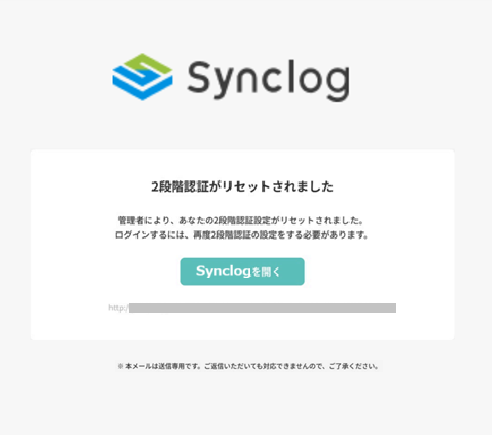
3. リセット操作が完了すると、リセット完了のメールが届きます。
再度、2段階認証の初回設定を行ってください。
管理者アカウントのお持ちの方の操作手順
設定リセットのリクエストが届いたユーザーの2段階認証の設定リセットを行います。
- 設定リセットのリクエストメールのユーザー管理画面を開く もしくはURLをクリックする。
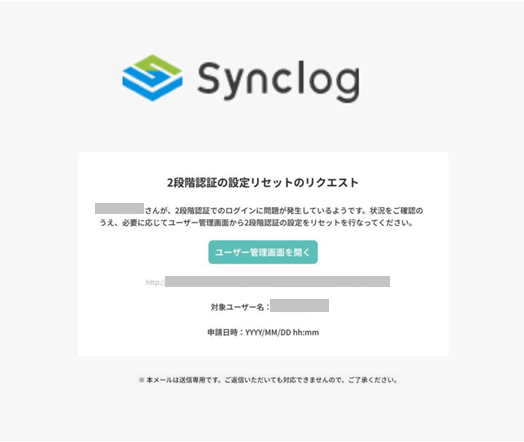
- ユーザー管理画面が自動で開くので、 該当ユーザーのユーザー情報を編集をクリックする
2. 2段階認証の設定内容をリセットするをクリックする
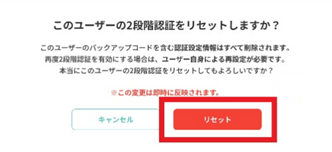
3. 表示される確認画面のリセットをクリックする
以上で2段階認証のリセット操作は完了です。
該当ユーザー様のSMS送付の電話番号や認証アプリのセットアップ内容などの
2段階認証の内容がすべてリセットされ、リセット完了のメールが送付されます。